
「取引先の担当者が現場で撮った写真をそのまま送ってくれたものの、拡張子が .HEIC で社内のパソコンでは開けず、報告書にも貼り付けられない」という、事務仕事でよくある場面を想定して、HANEConv を実際に操作してみました。写真3枚はまとめてJPEGになり、いっしょに届いた古い形式の動画もMP4に直せました。種類の違うファイルを一度に入れても自動で振り分けられ、保存もZIPひとつで済みます。その流れを画面のまま書いていきます。
やること:届いた一式を、社内で開ける形にそろえる
届いたという想定は、次の4つのファイルです。すべて架空のものです。
- IMG_4821.HEIC・IMG_4822.HEIC・IMG_4823.HEIC(現場の写真3枚)
- 研修動画_2019.wmv(先方が以前つくった手順の動画)
写真のほうは、iPhone が標準で保存する HEIC という形式です。容量が小さく収まるのが持ち味ですが、社内の古いパソコンや、資料をつくるソフトでは開けないことがあります。動画のほうは WMV で、こちらはブラウザでは再生できません。どちらも「送り直してください」と頼めば済む話ではありますが、先方の手をわずらわせる前に、こちらで開ける形に直せないかを試しました。
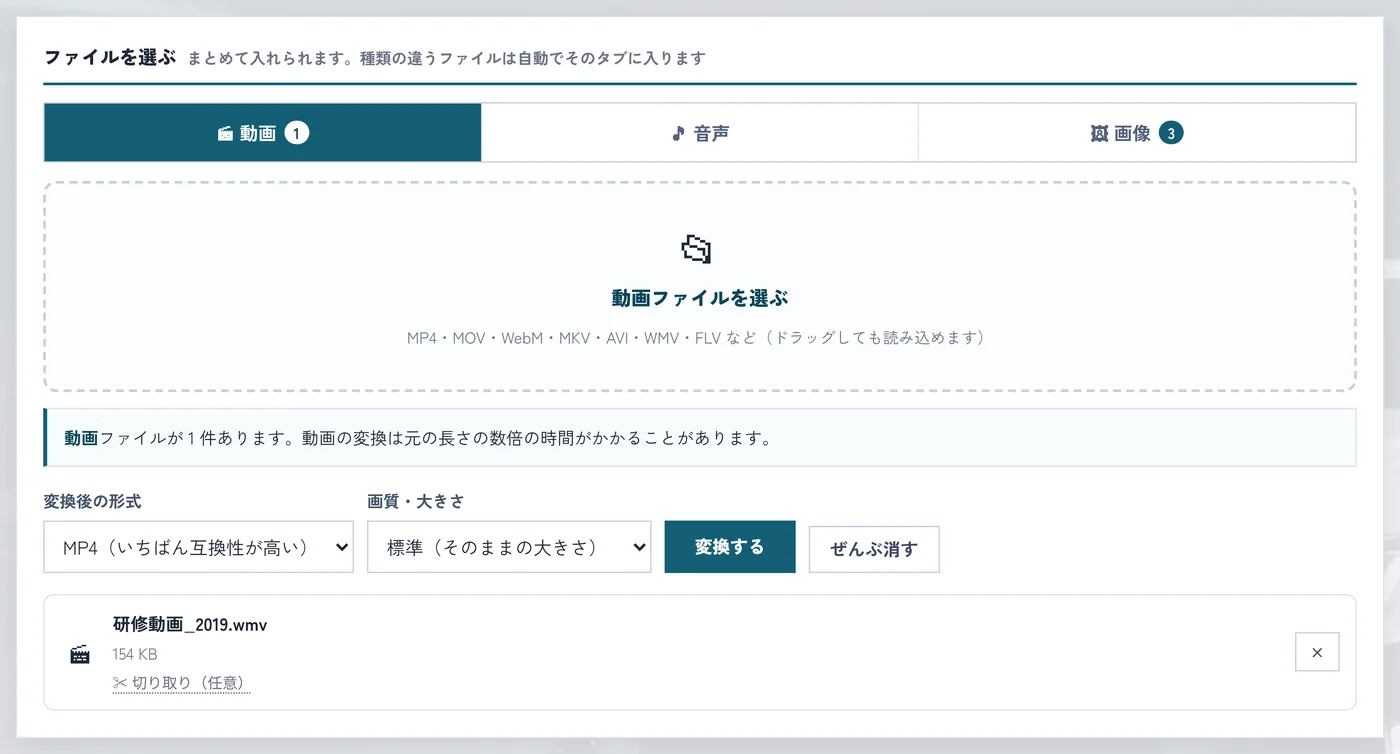
① 4つまとめて入れると、動画と画像に振り分けられる
HANEConv を開くと、上に「🎬 動画」「🎵 音声」「🖼 画像」の3つのタブがあり、その下が読み込み欄です。タブを選んでから入れるのが本来の順番ですが、見出しに「種類の違うファイルは自動でそのタブに入ります」と書かれていたので、4つまとめて放り込んでみました。
結果は、画面の下に「4 件を読み込みました(画像 3 件 は各タブに入れました)」という知らせが出て、タブの右肩に「動画 1」「画像 3」と件数のバッジが付きました。選ぶ前に分けておく必要はありません。
② 画像タブでJPEGを選ぶ。初回だけ「約1MB」の準備が入る
「🖼 画像」タブに切り替えると、変換後の形式が「JPEG(写真向き)/PNG(透過・線画向き)/WebP(容量最小)」の3つになります。報告書に貼って先方にも見てもらうので、いちばん無難なJPEGを選びました。隣の画質・大きさは「標準(画質85)/高画質(画質95)/軽く(画質70)」の3つで、まずは標準のままです。
「変換する」を押すと、ボタンの下に「iPhone の写真を読み込む準備をしています…(約1MB)」という1行が出ました。HEIC を開くための部品を、必要になったときだけ読み込む作りだそうです。ここで少し待たされますが、読み込みが済めば表示は消え、3枚ともすぐに終わりました。
③ 3枚まとめて、数秒でJPEGに
終わった行は枠が水色に変わり、元の名前・変換後の名前・容量の前後が1行にまとまります。
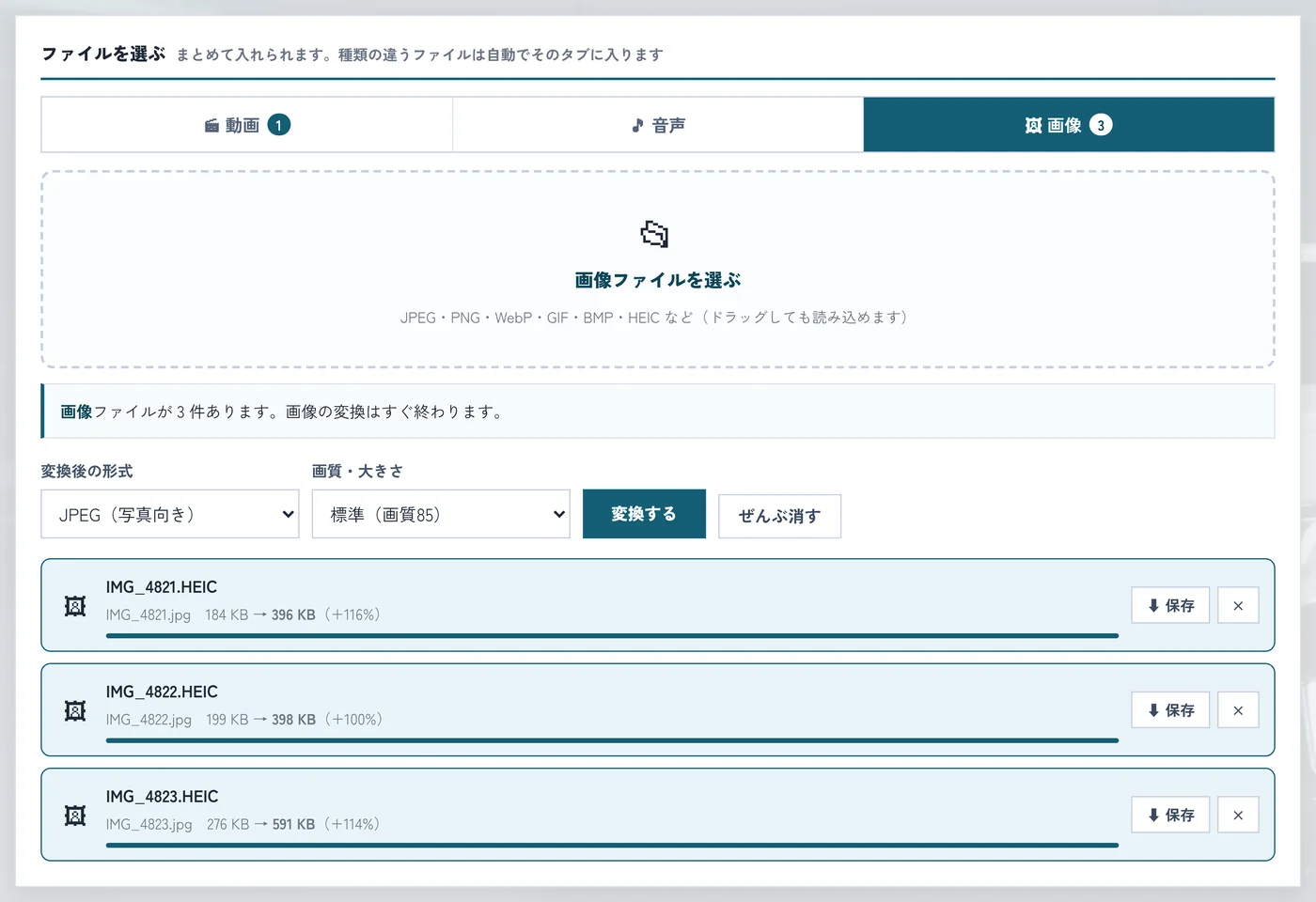
.jpg に変わります。画面に出た数字を並べると、こうなりました。
| ファイル | 元(HEIC) | JPEG 画質85 |
|---|---|---|
| IMG_4821 | 184 KB | 396 KB(+116%) |
| IMG_4822 | 199 KB | 398 KB(+100%) |
| IMG_4823 | 276 KB | 591 KB(+114%) |
HEIC は JPEG よりあとに作られた方式で、同じ写真をより小さく収められます。JPEG にすると、どのソフトでも開ける代わりに、大きさは2倍ほどになります。
④ メールで返すなら、画質70で軽めに
メールに添付して返すので、画質を「軽く(画質70)」に変えて、同じ3枚をもう一度変換しました。行を入れ直す必要はなく、選択肢を変えて「変換する」を押すだけで、同じ行の数字が上書きされます。
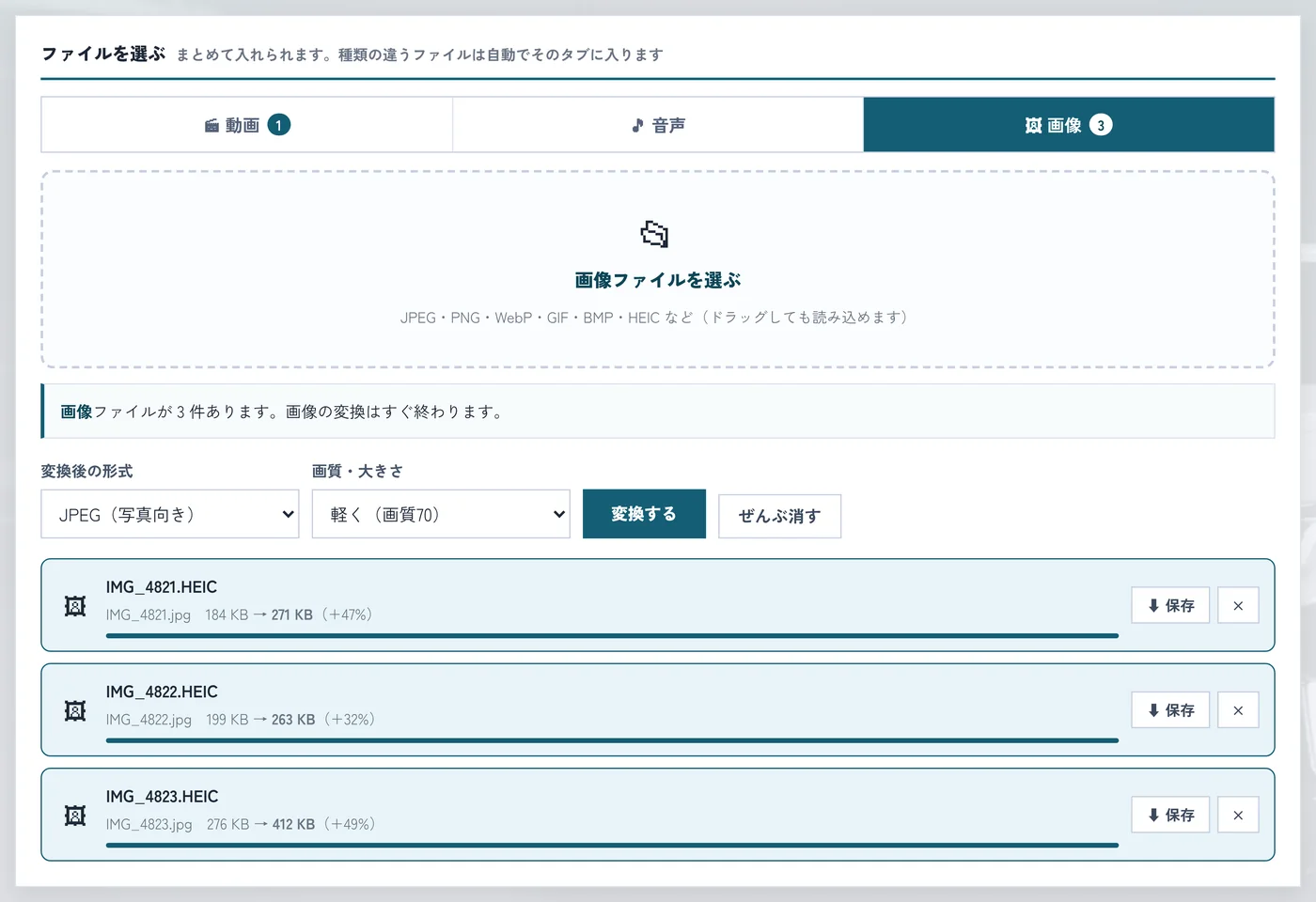
3枚の合計は 946 KB で、画質85のときより 400 KB あまり軽くなります。現場の様子が分かればよい写真なので、今回はこちらを採りました。細かい寸法や文字を確かめてもらう写真なら、素直に画質85(か高画質95)のほうがよさそうです。
⑤ 保存は「まとめて保存(ZIP)」で1回
変換が終わった行の右端には「⬇ 保存」ボタンが付き、1枚ずつ保存できます。2件以上変換したときは、「変換する」の横に「⬇ まとめて保存(ZIP)」が出るので、これを押せば3枚が images_3.zip の1つにまとまって届きます。何十枚届いた日でも、押すのは1回です。
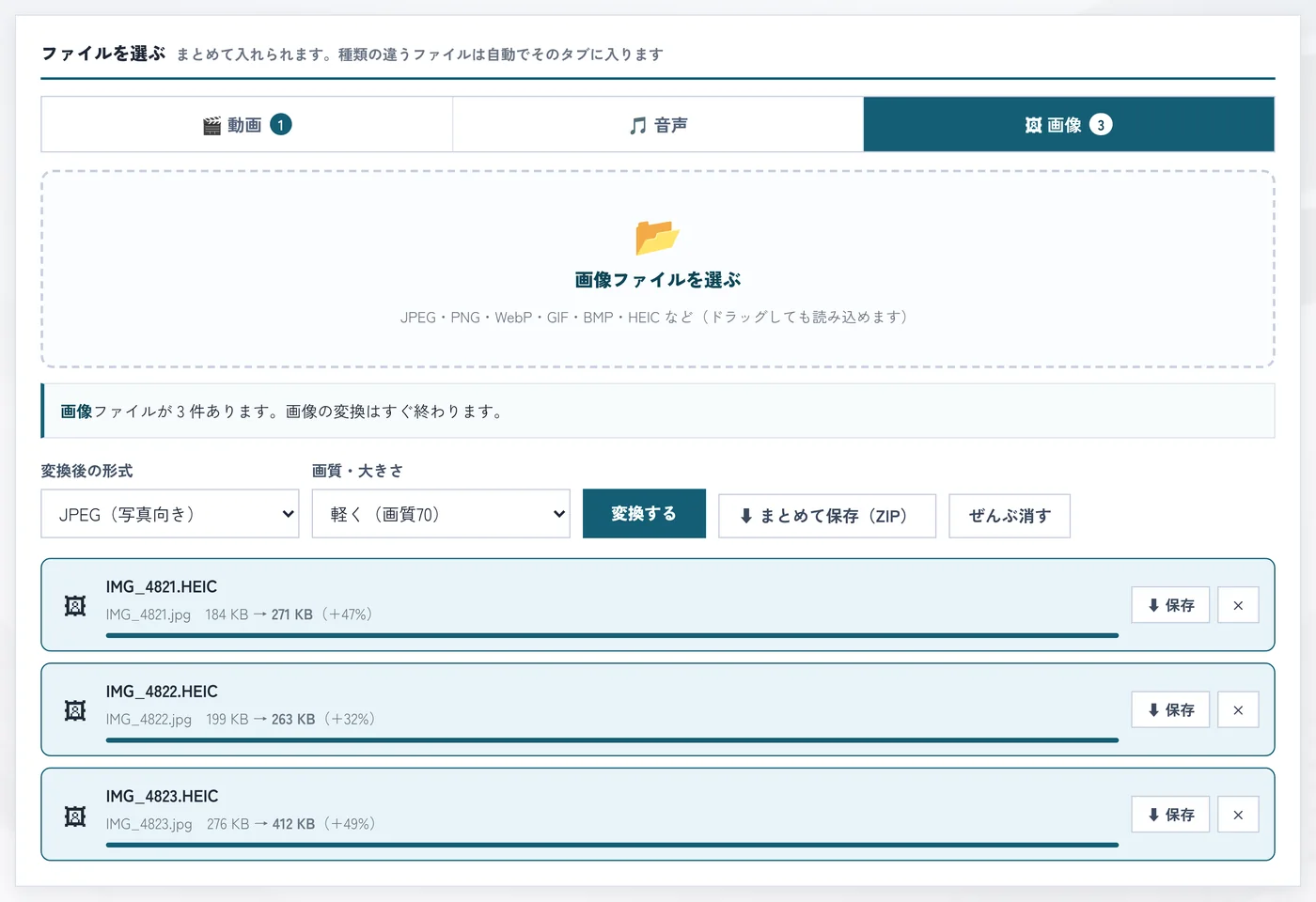
.jpg です。保存したファイルの置き場所や、保存先を毎回たずねるかどうかは、お使いのブラウザのダウンロードの設定に従います。
⑥ 古いWMVの動画はMP4に
残った WMV も片づけます。「🎬 動画」タブに戻ると、変換後の形式は「MP4(いちばん互換性が高い)/WebM(容量小さめ)/GIF(貼り付け向き・音なし)/MP3(音声だけ取り出す)」の4つ。社内の誰が開いても再生できるように MP4 を選びました。
押すと、写真のときとは違う案内が出ます。
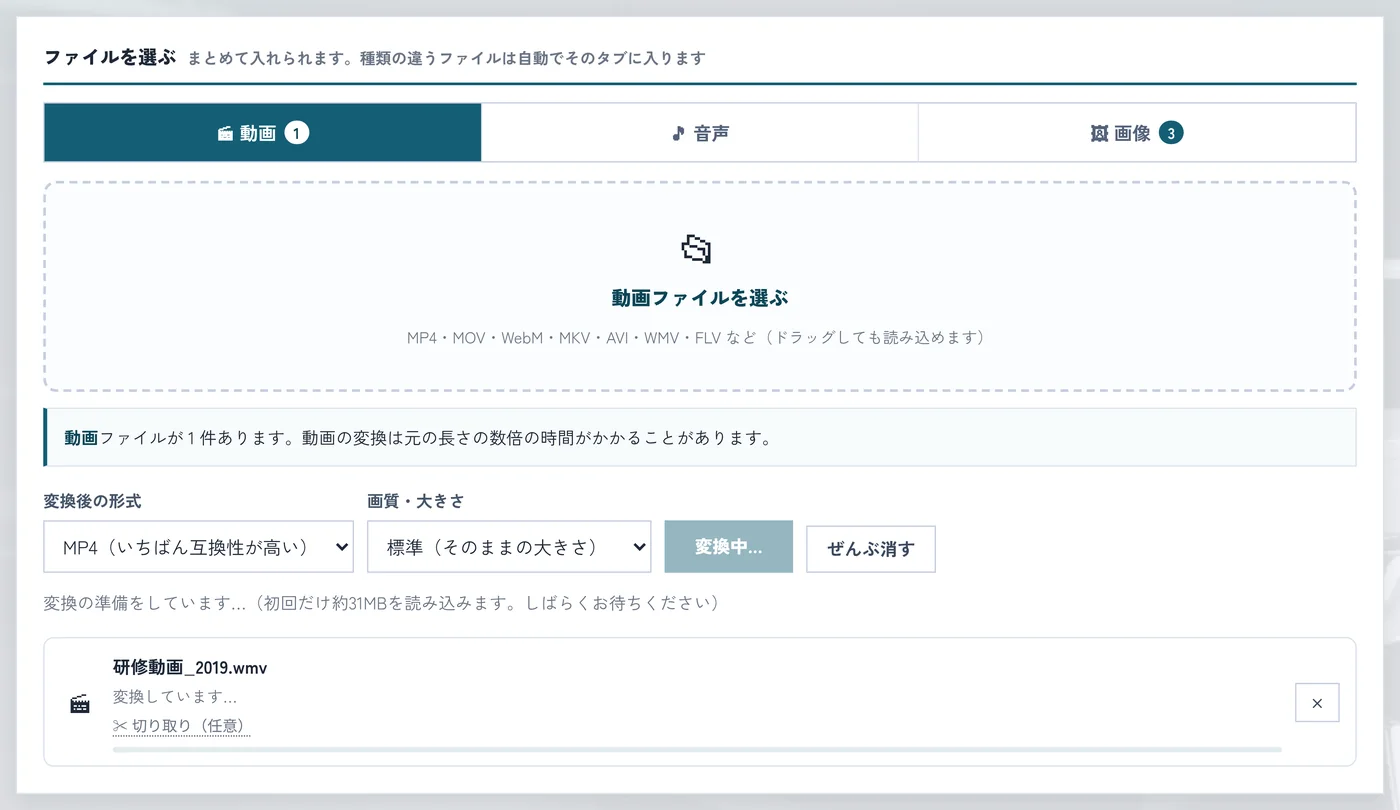
動画・音声の変換には、写真より大きい部品を使います。読み込むのは初回だけで、2本目からはこの表示は出ません。今回は押してから数秒で終わりました。
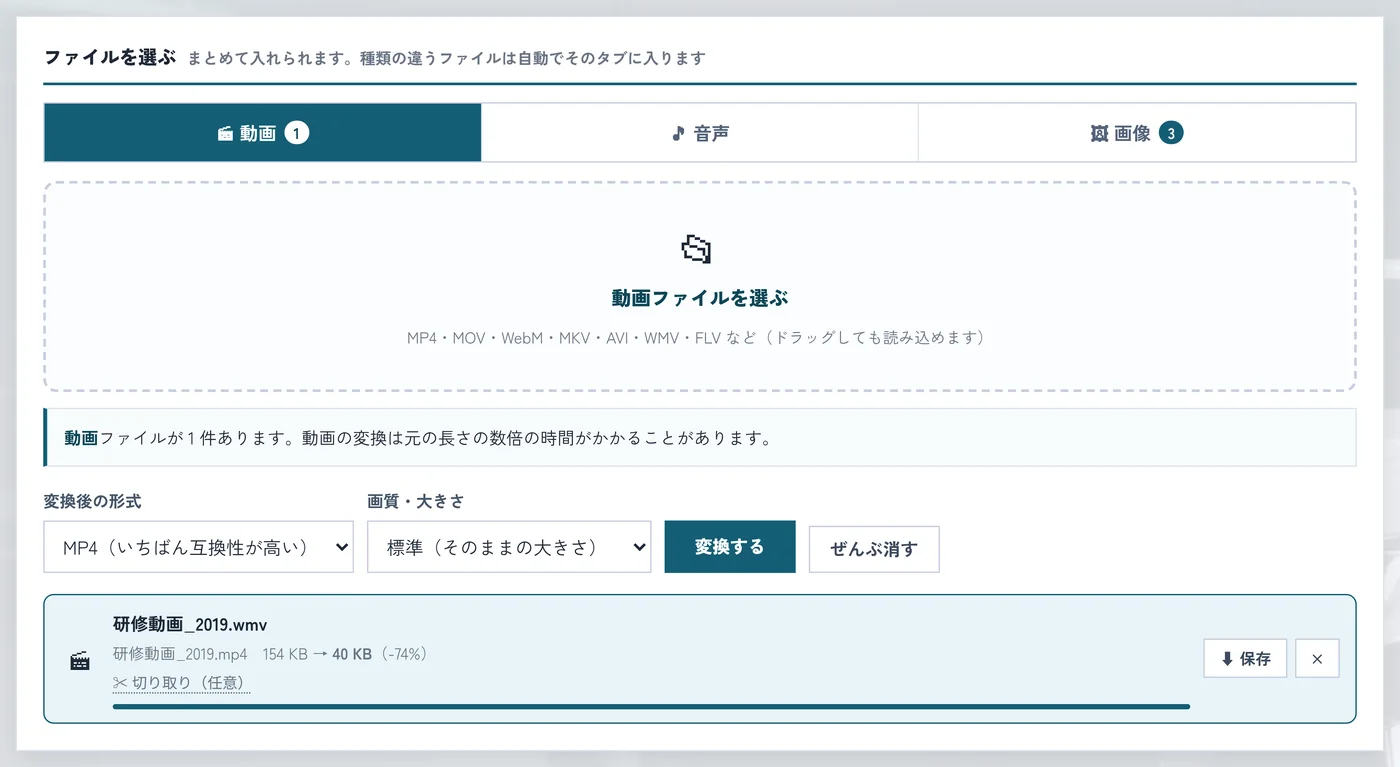
.mp4 になります。ファイルがどこで処理されているか
使うときのポイント
| 画質を選ぶのは変換の前 | 選択肢を変えて押し直せば同じ行が上書きされるので、やり直し自体は簡単です。ただし保存したあとに気づくと、ファイルも保存し直しになります。 |
|---|---|
| 初回の読み込み | 動画・音声の変換は、そのブラウザで初めてのときだけ約31MBの部品を読み込みます。2回目からはすぐ始まります。 |
| 元のファイルは残る | 変換しても元のファイルはそのままです。とはいえページにも「大切なファイルは変換前に控えをお取りください」と添えられているので、預かりものは触る前に複製しておくのが安心です。 |
| 他人の写真や動画 | 預かった写真をこちらで変換すること自体は作業の範囲ですが、権利が先方にあるものを配ったり公開したりするのは別の話です。ページの注意書きにも同じことが書かれています。 |
かかった時間
| やったこと | 時間 |
|---|---|
| 写真3枚と動画1本を、まとめて読み込む | 1分 |
| 画像タブでJPEGを選んで変換する(変換そのものは数秒) | 1分 |
| メール用に、画質70で変換しなおす | 1分 |
| できたJPEGを、ZIPでまとめて保存する | 1分 |
| 動画タブでWMVをMP4に変換する(初回の読み込みを含む) | 1分 |
画面の前での作業は5分ほどでした。枚数が増えても、変換も保存も押す回数は変わりません。
次回への申し送り
- 種類を分けずに、まとめて入れてよい。中身を見て「動画」「音声」「画像」のタブへ自動で振り分けられ、件数がバッジで出る。
- メールで返すなら画質70。軽く収まる。文字や寸法を読ませる写真なら画質85以上に。
- 変換しなおしは、押し直すだけ。選択肢を変えて「変換する」を押せば、同じ行の数字が上書きされる。
- 2件以上なら「まとめて保存(ZIP)」。何枚あっても1回で受け取れる。
- 動画・音声は初回だけ約31MBの読み込みが入る。2回目からはすぐ始まる。写真(HEIC)のほうは約1MB。
- 写真そのものを小さくしたいときは HANEGazo。HANEConv の画像で選べるのは画質だけで、画素数は変えられない。
- ファイルはサーバーへ送られない。通信は変換用の部品を取り寄せるぶんだけ。預かりものを扱うときの判断材料になる。
受け取ったファイルを社内で回せる形に直す話は、文字化けしたCSVを直した記事にも書きました。ほかのツールはトップページの一覧から探せます。