
展示会の前日は、だいたい細かい仕事が一気に出ます。この日も「パネルに貼るQRコードを今日中に」「設営の様子を本社に送っておいて」の2つが夕方に降ってきました。どちらもブラウザだけで片づけたので、手順を残しておきます。
その1:パネルに貼るQRコードを作る
ブースのパネル下部と、配る資料の裏に、製品ページへ飛ぶQRコードを入れることになりました。印刷に回すので、画面用の小さい画像では足りません。
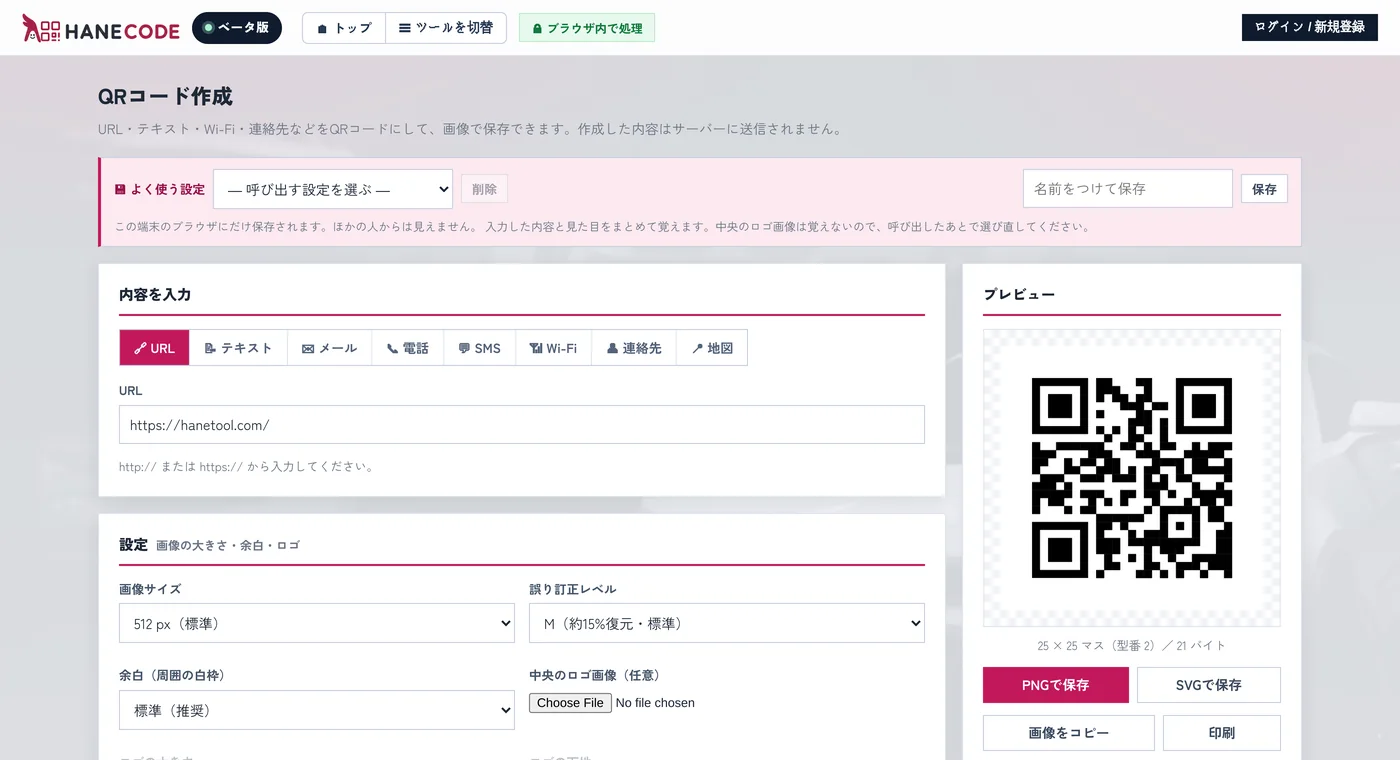
HANECode を開いて、「URL」を選んでアドレスを入れるだけです。入力したそばから右のプレビューに出ます。
印刷に回すときの設定
今回は次のようにしました。
| 画像サイズ | 1024 px(大・印刷向け)。パネルには80mm角で入れるので、これで十分でした。 |
|---|---|
| 誤り訂正レベル | H(約30%復元)。中央に自社ロゴを重ねるためです。ロゴを入れないなら標準のMのままで構いません。 |
| 余白 | 標準。QRは周囲に白い余白がないと読み取り率が落ちるので、ここは削らないほうが無難です。 |
| 保存形式 | 印刷会社にはSVGで渡しました。拡大しても輪郭がぼけません。社内資料に貼るぶんはPNGで保存。 |
Wi-FiのQRも作っておく
ついでに、スタッフ用のポケットWi-Fiの接続QRも作りました。「Wi-Fi」を選んでSSIDとパスワードを入れると、読み取るだけで接続できるQRになります。当日、応援に来る他部署のメンバーにパスワードを口頭で伝える手間がなくなります。
入力した内容がサーバーへ送られることはないので、パスワードを入れても手元から出ません。とはいえQRの画像そのものは、読めば中身が分かります。控室の壁に貼る程度にとどめ、ブースの表には出しませんでした。
なお「QRコード」は株式会社デンソーウェーブの登録商標です(ライセンス表記)。
その2:設営中の写真を関係者に送る
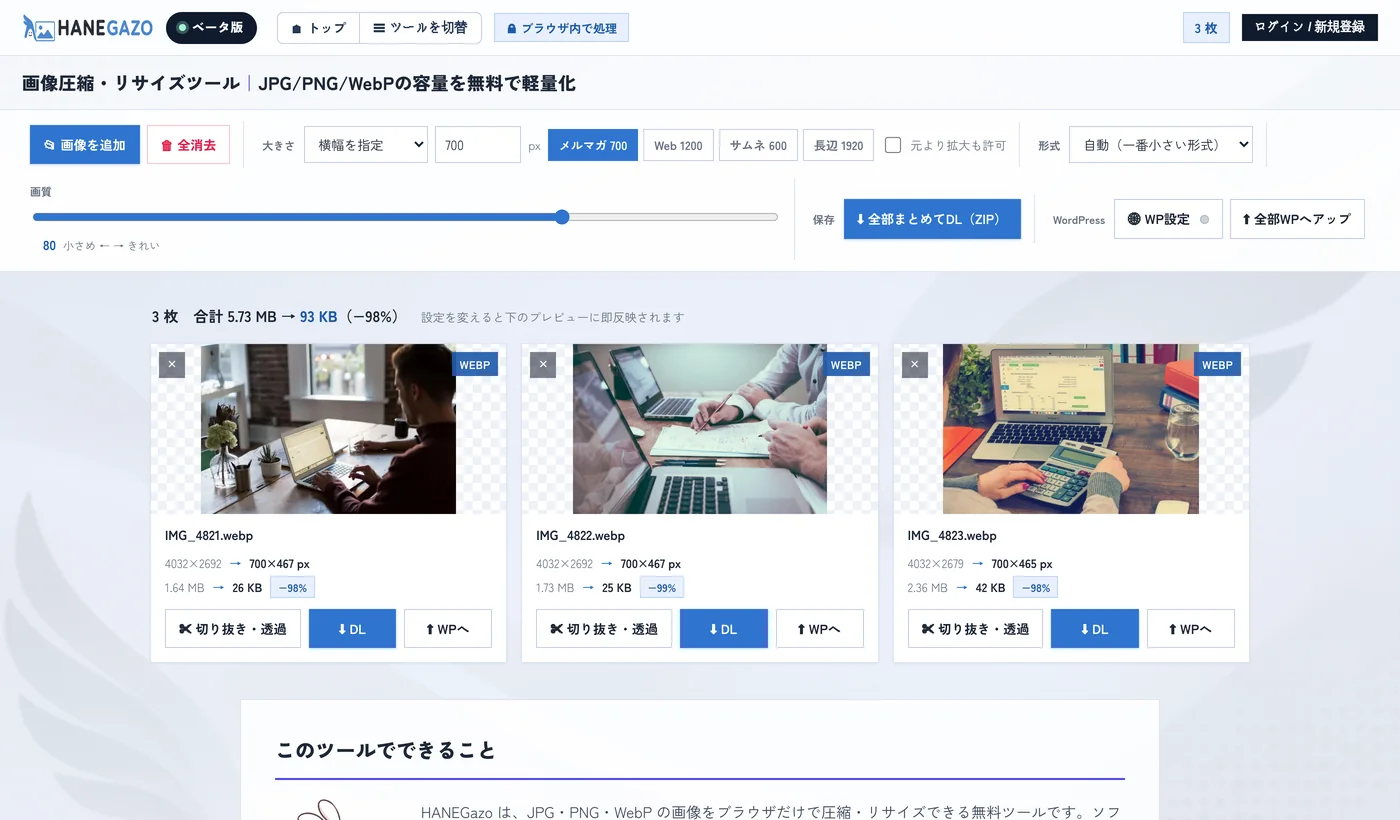
ブースが組み上がったところをスマホで3枚撮り、本社と営業部に「こんな感じです」と送ることになりました。ところが最近のスマホの写真は1枚2MB前後あり、3枚で5.73MB。社内のメールは添付5MBまでなので、そのままでは送れません。
HANEGazo に3枚まとめて放り込みます。
どのくらい落とすか
用途ごとに、だいたいこう決めています。
- メールで様子を見せるだけ … 横幅700px・画質80。今回はこれ。相手のスマホで見るには十分です。
- ウェブサイトに載せる … 「Web 1200」。ブログの本文幅で見て粗さが出ない下限です。
- 報告書に貼って印刷する … 「長辺 1920」か、圧縮せず原寸。印刷は画面より粗が出ます。
形式は「自動(一番小さい形式)」のままにしています。多くの場合WebPが選ばれますが、相手が古いソフトで開く可能性があるときだけJPEGを指定します。今回は社内メールなので自動のままにしました。
3枚まとめて落としたいときは「全部まとめてDL(ZIP)」、1枚ずつなら各画像の「DL」。今回は3枚をZIPで受け取って、そのまま添付しました。
当日までにやったことの一覧
| やったこと | 使ったもの | 時間 |
|---|---|---|
| 製品ページのQRを作成(印刷用SVG+PNG) | HANECode | 4分 |
| 実機3台で読み取り確認 | — | 5分 |
| スタッフ用Wi-FiのQRを作成 | HANECode | 2分 |
| 設営写真3枚を圧縮してメール | HANEGazo | 3分 |
合わせて15分ほど。前日夕方に降ってきた仕事としては、上出来の部類でした。
展示会の直前は、これに加えて名札や受付リストの印刷も出ます。名札のような差し込み印刷は HANEAtena、当日のセミナー進行に使うタイマーは HANETime を使っています。ツールはトップページとツールを探すから一覧できます。