
秋の展示会の案内状を出すことになり、送付先リストを取引先からCSVでもらいました。ところがこれが、そのままでは使えない。Excelで開いて直そうとすると、かえって壊れる種類のファイルでした。開き直す前にブラウザで直した、30分ぶんの記録です。
もらったファイルで困っていたこと
届いたのは12件・7列の小さなCSVです。件数は少ないのに、次の4つが重なっていました。
- 顧客コードの先頭の0が消える。
004821がExcelで開くと4821になる。そのまま保存すると、元のファイルまで壊れる。 - 文字コードがShift_JIS。案内状の発送に使う社内システムはUTF-8しか受け付けない。Macの担当者に転送したら「文字化けする」と返ってきた。
- 住所の番地が全角ハイフン。「鍛冶町1ー8ー3」のように全角で入っている行がある。
- 郵便番号が1件だけ空欄。
Excelで開いた時点で ① が起きてしまうので、まずExcelで開かないのがこの日のいちばん大事な判断でした。
① Excelではなくブラウザで開く
HANECSV にファイルをドラッグします。文字コードは自動で判定されるので、こちらで何か指定する必要はありません。
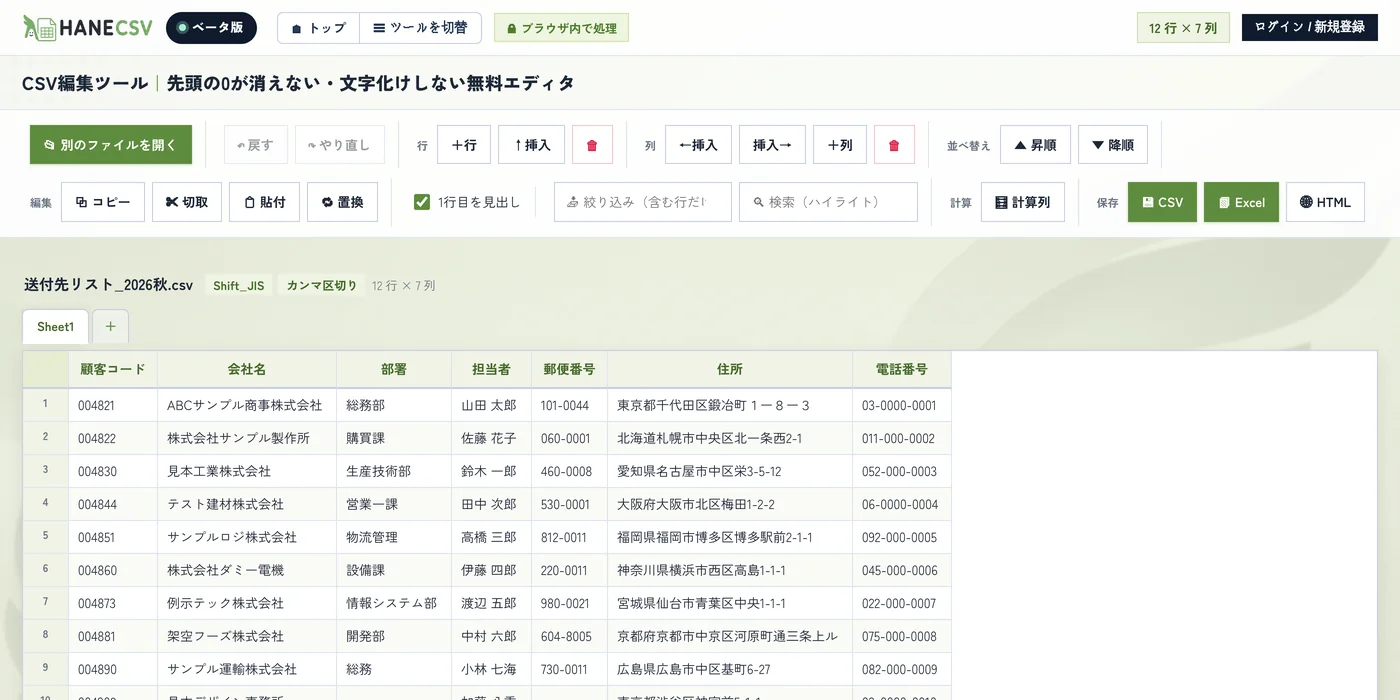
004821 のまま。左端の行番号と1行目の見出しはそのまま表示され、「1行目を見出し」のチェックで切り替えられます。ここが表計算ソフトとの一番の違いで、このツールは値を勝手に変換しません。先頭の0も、1-2 のような数字も、入っていた文字のまま扱われます。逆に言えば「数式で自動計算」のような機能はないので、計算が必要ならExcelの出番です。今回は文字を直すだけなので、この割り切りがちょうどよく働きました。
② 全角ハイフンを半角にそろえる
住所の「1ー8ー3」は、宛名を印刷したときに見た目がそろわないので直します。上のツールバーの「置換」を押すと、一括置換の画面が出ます。
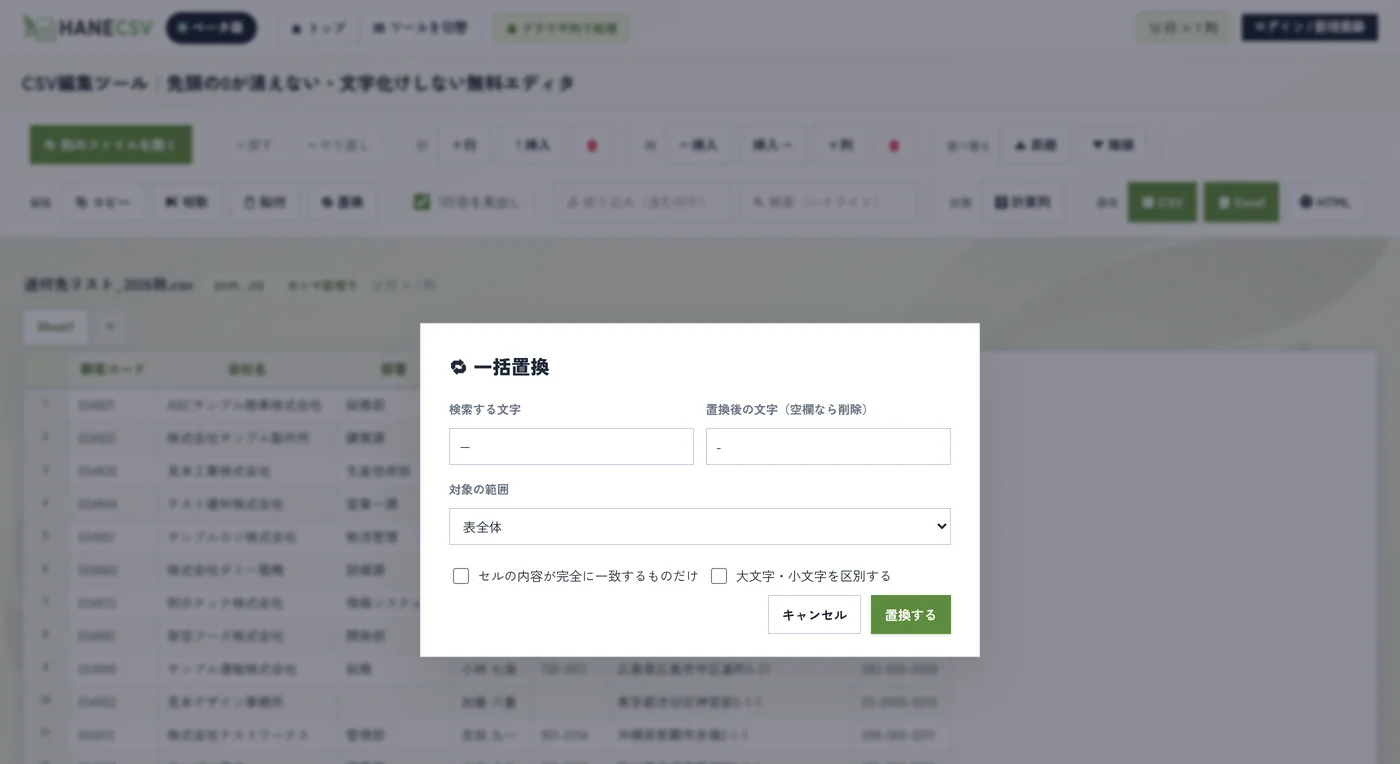
置換は列を選んでからでも実行できます。今回は住所以外の列に全角ハイフンが入っていないことを目視で確認したうえで、表全体にかけました。やり直したくなったら「戻す」で1つ前に戻せます。この安心感があるので、迷ったらとりあえずかけてみる、という進め方ができます。
ついでに直したところ
- 会社名の前後に入っていた余分な空白(検索で見つけて手で削除)
- 部署が空欄の行(そのままでも宛名は出せるので、あえて埋めませんでした)
③ 抜けている郵便番号を調べて埋める
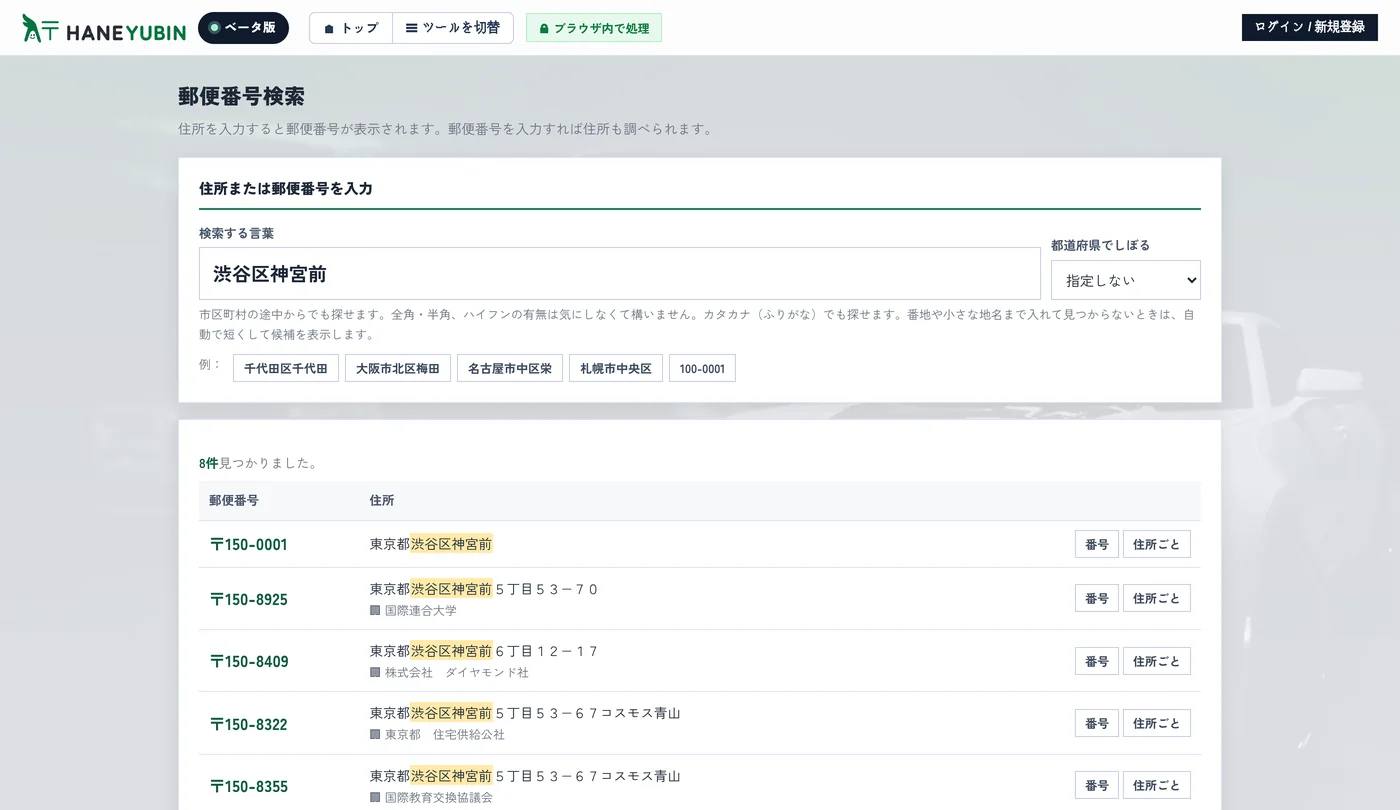
10行目の「見本デザイン事務所」だけ郵便番号が空欄でした。住所は入っているので、HANEYubin で引きます。
日本郵便のサイトで調べればいいのでは、という話
もっともな疑問だと思います。元データは日本郵便が公開している郵便番号データそのもの(毎月自動で最新版に入れ替え)なので、出てくる番号は同じです。それでも作業中はこちらで引いています。差が出るのは「探し方」と「引いたあと」でした。
- 市区町村の途中から打てる。「渋谷区神宮前」とそのまま入れれば出ます。都道府県 → 市区町村 → 町域と順に選んでいく必要がありません。
- 表記のゆれを気にしなくていい。全角でも半角でも、ハイフンがあってもなくても、カタカナ(ふりがな)でも引けます。CSVのセルからコピーした住所を、直さずそのまま貼れます。
- 外れても勝手に候補を出す。番地やビル名まで入れて0件になると、自動で短くして探し直します。「神田91ビル」なら「神田」まで戻して候補を出してくれるので、入力し直す手間がありません。
- 事業所の個別郵便番号も同じ結果に混ざる。大きな会社宛ての専用番号を調べるのに、別の検索へ移らなくて済みます。
- 貼れる形でコピーできる。「番号」「住所ごと」のボタンがあるので、表から範囲選択する手間がありません。今回のように何件も埋めるときは、ここがいちばん効きました。
- 作業を中断しない。CSVを開いたまま隣のタブで引けて、広告や余計な導線を踏みません。
まとめると、1件だけ調べるならどちらでも同じで、何件も続けて引くときに差が出ます。逆に、新しい町名や住居表示の変更が反映されているかを確かめたいときは、反映に時間差があるので、一次情報である日本郵便の案内を見てください。そこは公式にかないません。
④ UTF-8で保存し直す
最後に保存です。「CSV」ボタンを押すと、文字コードと区切り文字を選ぶ画面が出ます。今回の行き先は社内の発送システムなので UTF-8(BOMなし)。同じ内容をExcelで開く人に渡すときは UTF-8(BOM付き) にしておくと、ダブルクリックで開いても化けません。古い会計ソフトに取り込むなら Shift_JIS のままにします。
| 渡す先 | 選ぶ文字コード |
|---|---|
| Webシステム・社内の取り込み | UTF-8(BOMなし) |
| Excelでそのまま開いてもらう | UTF-8(BOM付き) |
| 古い業務ソフト・会計ソフト | Shift_JIS |
表のまま渡したいときは「Excel」ボタンで .xlsx としても保存できます。今回は発送システム用に1本、担当者への共有用にExcelで1本、計2つ書き出しました。
かかった時間と、次回への申し送り
| やったこと | 時間 |
|---|---|
| ファイルを開いて中身を確認 | 3分 |
| 全角ハイフンの一括置換 | 1分 |
| 空欄の郵便番号を調べて入力 | 2分 |
| 目視での確認 | 15分 |
| 2種類の文字コードで書き出し | 2分 |
直す作業そのものは10分弱で、いちばん時間を使ったのは目視の確認でした。データの整形は速くできるようになっても、中身が正しいかどうかは人が見るしかないのは変わりません。
次回に向けての申し送りとしては、先方に「UTF-8で出力できますか」と一度聞いてみることにしました。もらう時点でそろっていれば、この30分はまるごと不要になります。
このあと、整えたリストを使って封筒の宛名を刷りました。その作業には HANEAtena を使っています。