

受付カウンターの製作を協力会社にお願いしたところ、見積書・追加見積・仕様書・レイアウト図が、4回に分けてメールで届きました。社内の決裁に回すには1本のPDFにまとまっていてほしい。図面は横向きのまま。そして最後のページには社印を入れてほしいと言われました。この日の作業を、画面のまま書いておきます。
届いたのはメール4通・全部で5ページ
内訳はこうでした。
- 8月24日:見積書(1ページ)
- 8月26日:追加見積(1ページ)
- 同日:受付カウンターの仕様書(2ページ)
- 同日:設置レイアウト図(1ページ・横向き)
それぞれ別のメールに添付されていて、ファイル名の付け方もばらばらです。これを順番に並べて1本にして、社印を入れて先方へ返す。有料のPDFソフトが入った端末を借りに行く場面ですが、ブラウザだけでどこまでできるか試してみました。
① 4つのPDFをまとめて放り込む
HANEPDF を開いて、ダウンロードフォルダから4つのファイルをまとめて選びます。複数のファイルを選ぶと、その時点で1つに結合された状態で並びます。「結合ボタンを押す」という手順はありません。
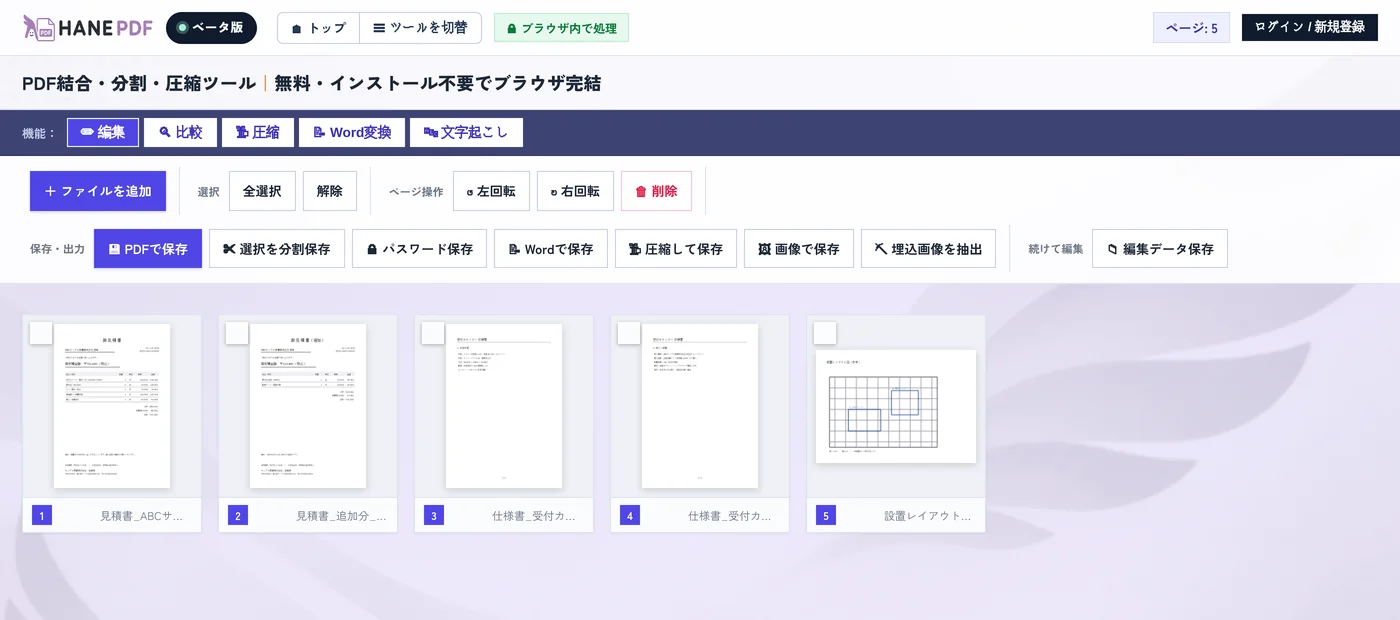
並び順は、サムネイルをドラッグすれば入れ替わります。今回は「見積書 → 追加見積 → 仕様書 → 図面」の順にしたかったので、読み込まれた順のままで問題ありませんでした。順番が違っていたときは、動かしたいページをつまんで置きたい場所へ落とすだけです。
② 横向きの図面だけを起こす
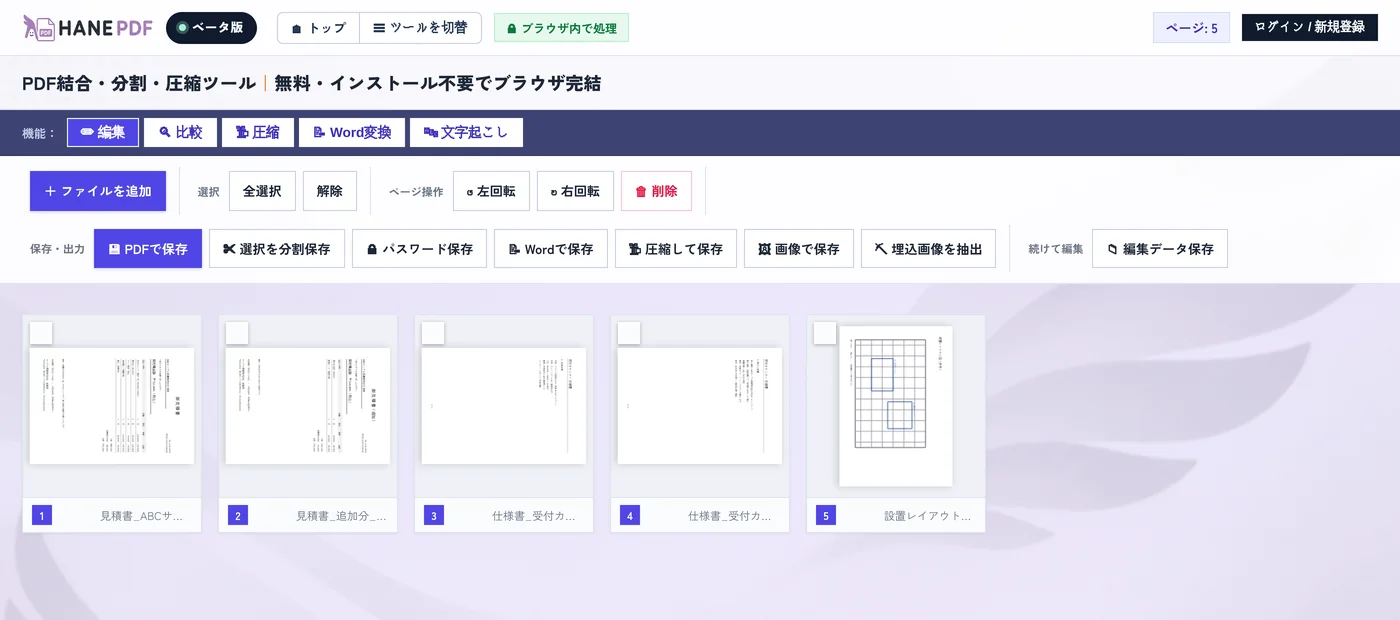
5ページ目のレイアウト図は横向きで作られていました。このまま結合すると、印刷したときに1枚だけ寝てしまいます。
5ページ目の左上をクリックしてチェックを入れ、上の「ページ操作」の右回転を押します。右上の表示が「ページ: 5 / 選択 1」になっていれば、回るのはその1ページだけです。
③ 社印を入れる
まず角印の画像をつくる
紙に押した印鑑をスキャンした画像は手元にありません。HANEHanko で作ります。「角印(社印)」を選んで、社名を入れるだけです。
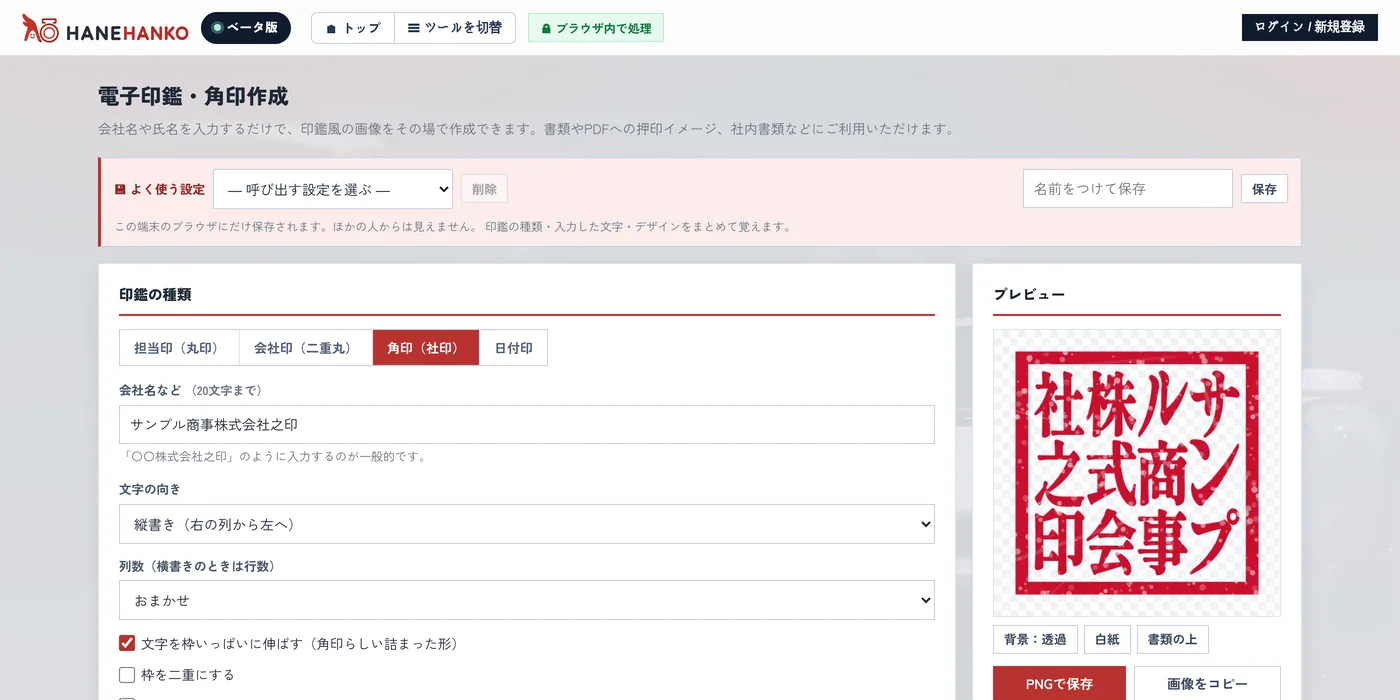
できあがったら「PNGで保存」か「画像をコピー」。今回はそのままPDFに貼るので、コピーで十分でした。よく使う社印は「名前をつけて保存」しておくと、次回はプルダウンから呼び出せます(この端末のブラウザにだけ残る設定です)。
PDFのページに置く
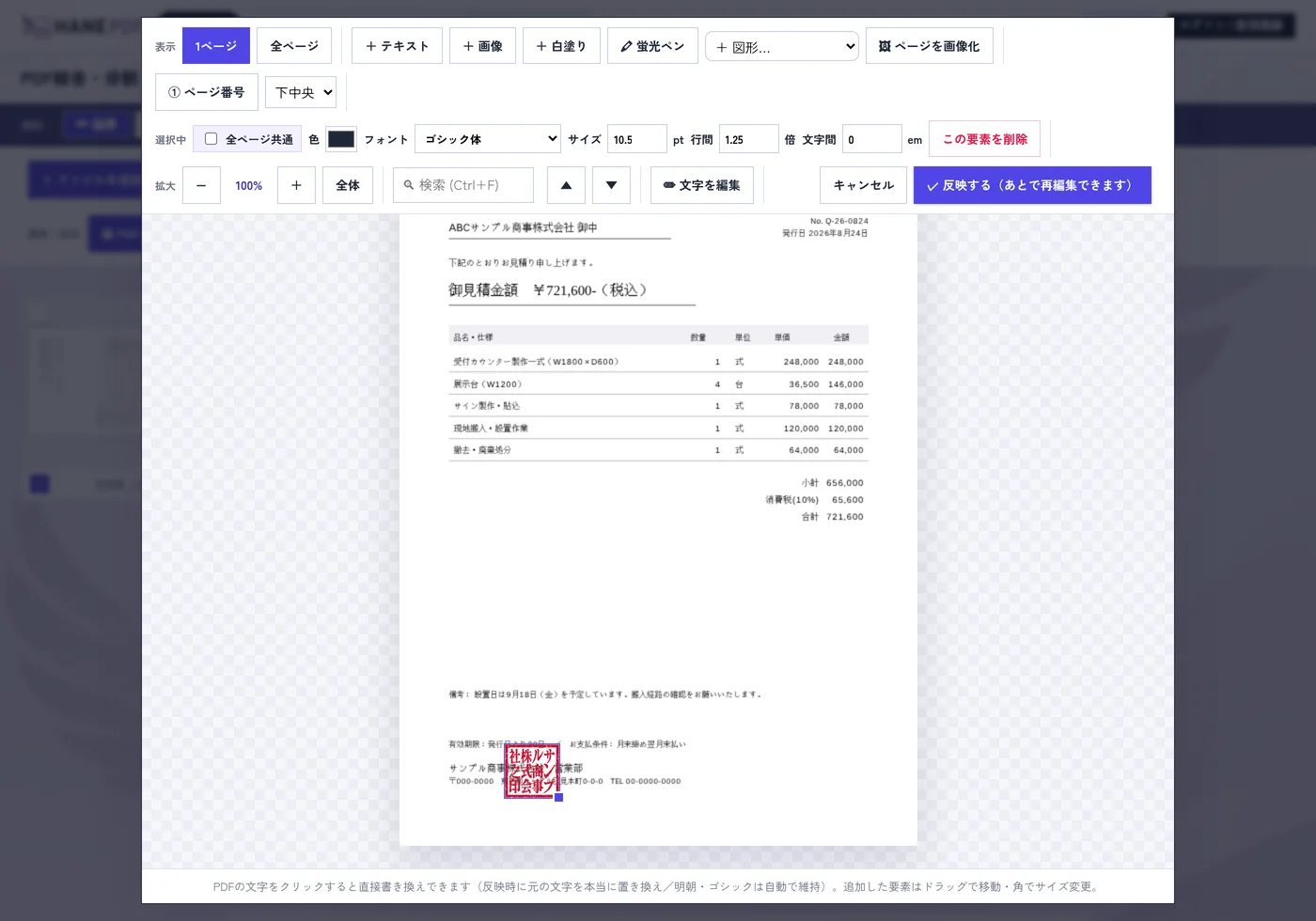
HANEPDFに戻り、社印を入れたいページのサムネイルにある ✎ を押すと、ページの編集画面が開きます。ここで「+ 画像」を選ぶか、Ctrl+V でクリップボードの画像をそのまま貼れます。
④ 保存して返信する
あとは「PDFで保存」を押すだけで、5ページ1本のPDFがダウンロードされます。ファイル名は保存時に付けられるので、見積書一式_ABCサンプル商事_20260826.pdf のように直してから送りました。
容量が引っかかるとき
今回は文字だけの書類なので数百KBで収まりましたが、写真やスキャンが混ざると数十MBになり、メールの添付制限に引っかかります。そのときは上部の「圧縮」タブを使います。方式が2つあり、画面にどちらがどう処理されるか書かれています。
| 文字を保持して軽量化 | 文字を選択できるまま小さくする方式。この処理だけは当社サーバーで一瞬だけ行い、終わりしだい削除します(保存はしません)。圧縮の強さは72dpi/150dpi/300dpiから選べます。 |
|---|---|
| 画像として再圧縮 | ブラウザの中だけで処理します。写真やスキャンPDF向き。ただし文字は画像になるので、あとから文字検索やコピーはできなくなります。 |
サーバーへ送るのは、次の5つの機能を使ったときだけです。
(1)文字を保持した圧縮/(2)Word変換/(3)パスワード保存/(4)スキャンPDFの文字起こし/(5)ページに文字を追加・書き換えて保存するとき(+テキスト・文字を編集・ページ番号。本物の文字としてPDFに焼き込むため、この処理だけサーバーで行っています)
いずれも一時的に送るだけで、処理が終わりしだい削除し、保存はしません。プライバシーポリシーもあわせてご覧ください。
かかった時間
| やったこと | 時間 |
|---|---|
| 4ファイルを読み込んで並べる | 1分 |
| 図面を回転 | 10秒 |
| 角印を作る | 2分(次回からは30秒) |
| PDFに貼って位置を決める | 1分 |
| 保存して返信 | 1分 |
実測で5分ほど。ソフトの入った端末を借りに行って戻ってくる時間より短く済みました。
次にやるなら
この手の書類は、あとから「やっぱり1ページ差し替えて」と言われます。そのときのために、編集した状態を「編集データ保存」で .pdfedit として残しておくと、次に読み込んだところから続けられます。今回も差し替えの可能性が高かったので、PDFと一緒に保存しておきました。差し替えが来ても、該当ページを選んで削除 → 新しいPDFを追加 → ドラッグで位置合わせ、の3手で終わります。
同じような書類まわりの作業は、トップページのツール一覧から探せます。新旧の見積書を並べて違いを見たいときはHANEPDFの「比較」タブ、Wordやテキストの文章同士を見比べるときは HANEHikaku、画面に出ている文字を打ち直さずに取り込みたいときは HANECopy を使っています。