

「受注入力の画面で、登録を押す前に必ずチェックを入れてください」という同じ説明を、電話で何度もくり返している。次からは30秒の動画を渡して済ませたい——という、事務仕事でよくある場面を想定して、HANERec を実際に操作してみました。使ったのは、架空の社内システムを操作した30秒の画面録画(サンプル)です。先に結論を書くと、手間取ったのは目隠しではなく、書き出したあとのファイルの大きさでした。読み込んだときは193KBだった30秒の動画が、編集して書き出すと2.1MBになりました。そこまでを、画面のまま書いていきます。
やること:30秒の手順動画を、そのまま渡せる形にする
手元にあるのは、受注入力の画面を操作しているところを撮った30秒の動画です。渡す前に、次の3つを直す必要がありました。
- 前後に、何もしていない時間が数秒ずつ入っている
- 一覧に他社の名前と金額が映り込んでいる
- 肝心のチェックボックスが小さすぎて、動画では見えない
会社名・担当者名・金額はすべて架空のサンプルです。編集ソフトを入れずに、ブラウザだけでどこまでできるかを試しました。
① 録画の設定を先に見ておく
HANERec を開くと、左に録画する画面、右に設定が並びます。決めるのは「録画するもの」「音声」「マウスカーソル」「画質」「なめらかさ」「保存する形式」「自動で止める」の7つでした。
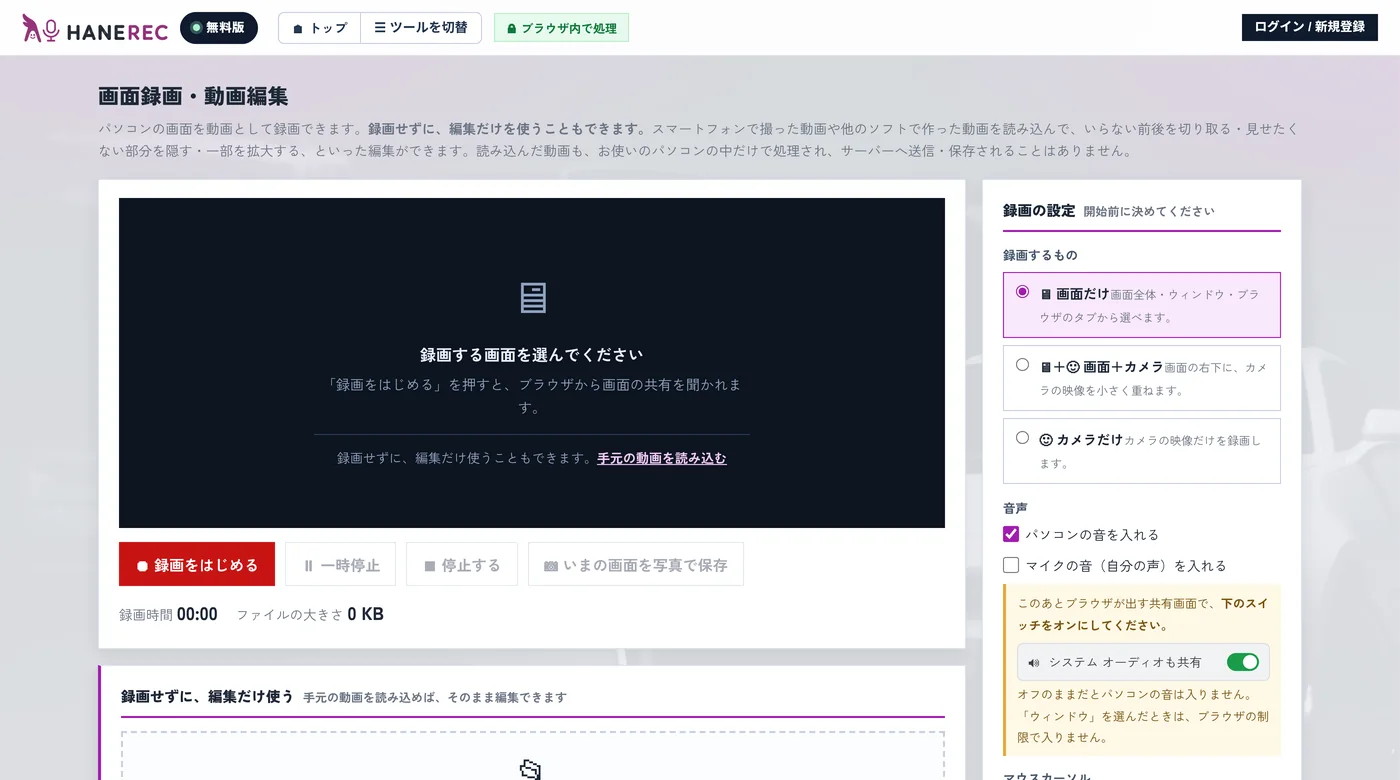
「パソコンの音を入れる」にチェックを入れると、その下に黄色い案内が出ます。ブラウザが出す共有の画面で「システム オーディオも共有」をオンにしないと、音は入らないという内容で、スイッチの見本まで描かれていました。あわせて「ウィンドウ」を選んだときは、ブラウザの制限で入りませんとも書かれています。ウィンドウだけを共有すると音が録れないのは、ツール側では変えられない制限です。
② 録画せずに、手元の動画を読み込む
今回は録画済みの動画があるので、下の「録画せずに、編集だけ使う」を使いました。ファイルを選ぶか、ページのどこかに動画を落とすだけです。読み込むと画面が下に伸びて、動画と編集の欄がまとめて出てきます。
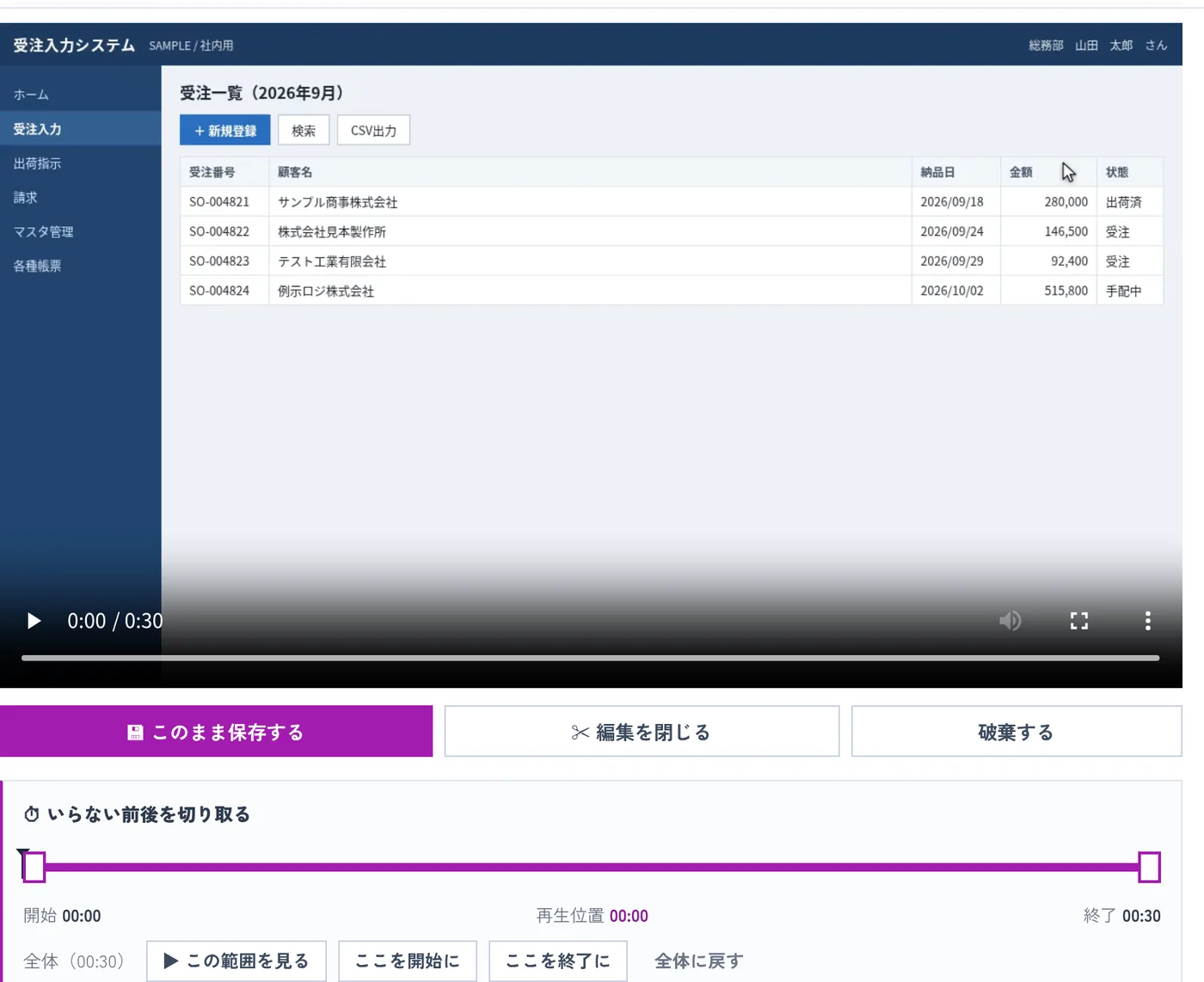
読み込める形式は「パソコンで再生できる形式であること」とだけ書かれています。ページの解説によると、.wmv・.avi・.flv のようにブラウザが開けない形式は、読み込む前に中身の数バイトを見て見分け、変換をすすめる案内を出すそうです。その場合は HANEConv でMP4にしてから戻ってくることになります。今回のMP4はそのまま開けました。
③ いらない前後を切り取る(30秒 → 25秒)
最初の欄は「いらない前後を切り取る」です。帯の上につまみが2つあり、左が開始、右が終了。つまみを動かすと、その位置の映像が上の動画に出るので、切る場所を見ながら決められました。
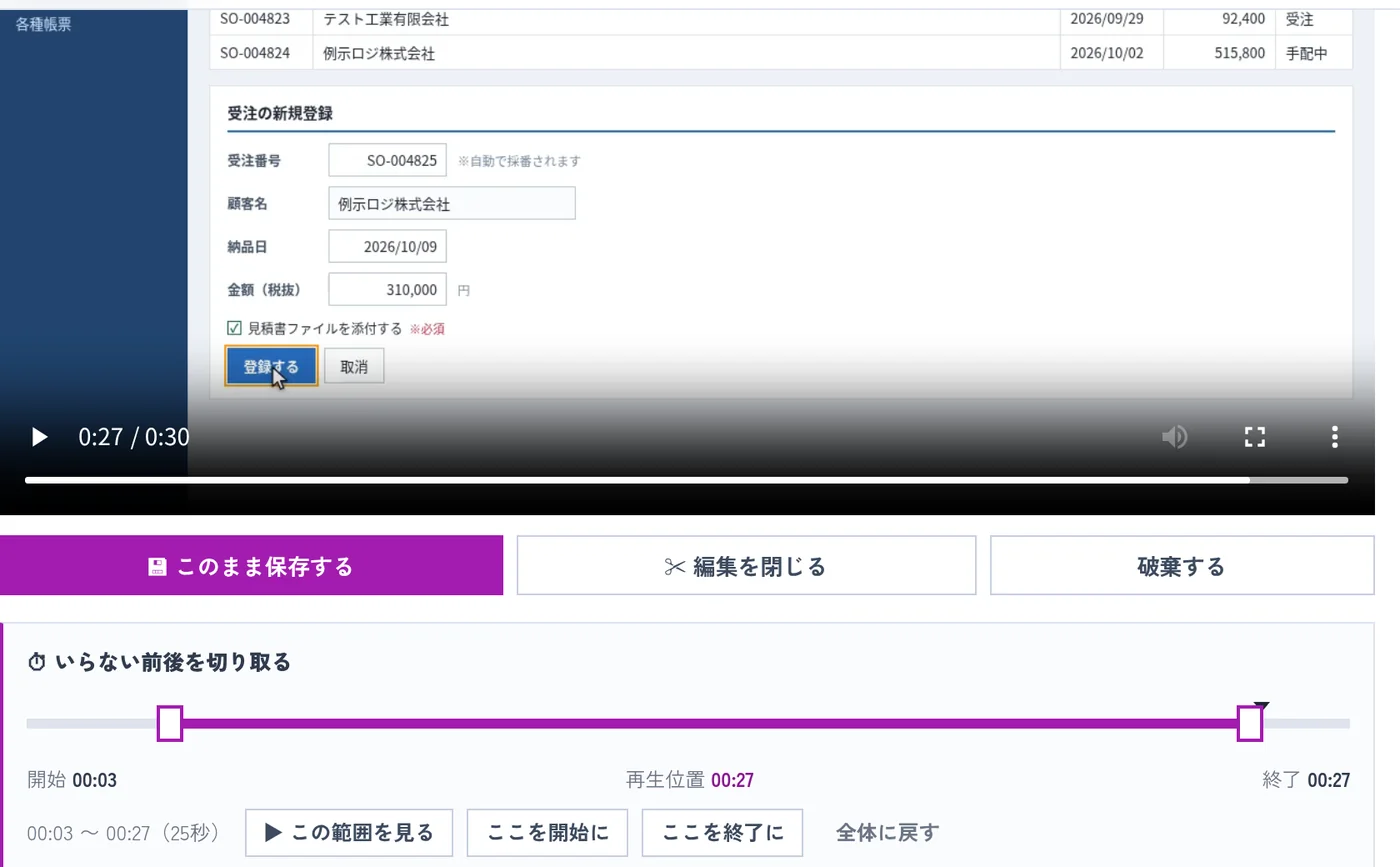
使えるつまみは開始と終了の2つだけなので、動画の途中だけを抜く「中抜き」はできません。真ん中で言い間違えた場合は、そこで前半・後半に分けて2本書き出すか、撮り直すことになります。
④ 見せたくない部分を隠す(3か所)
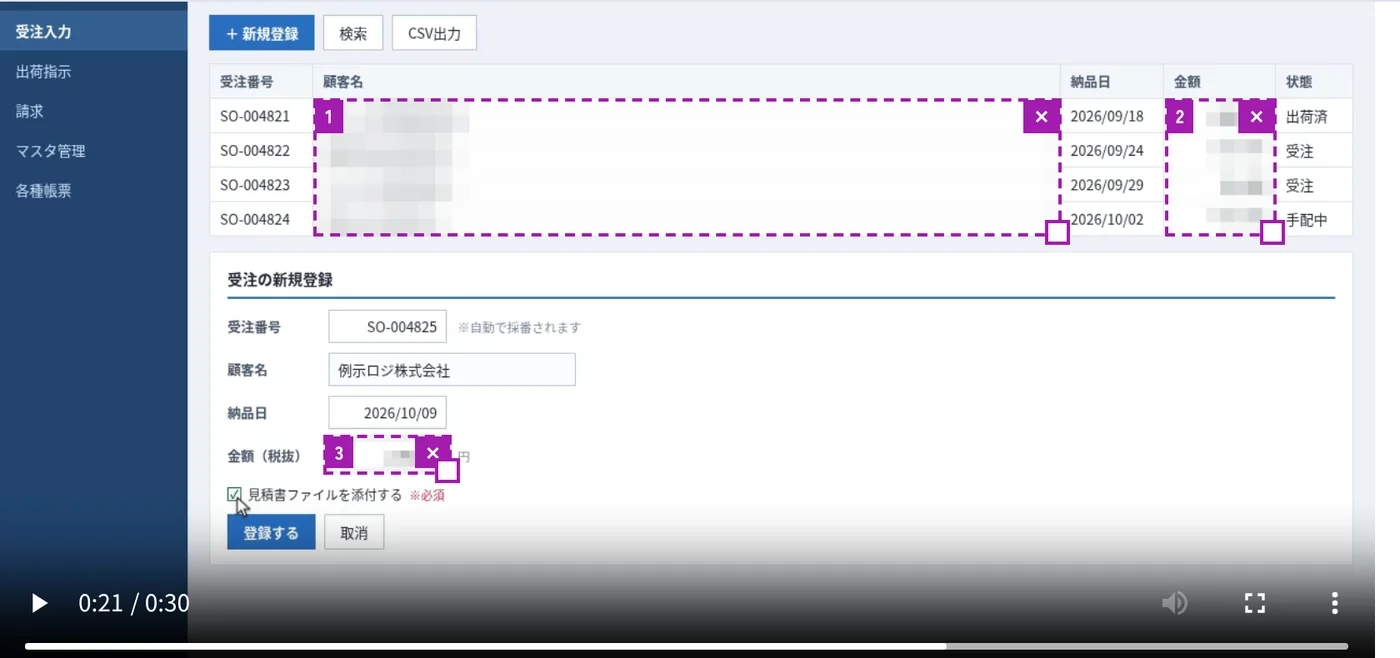
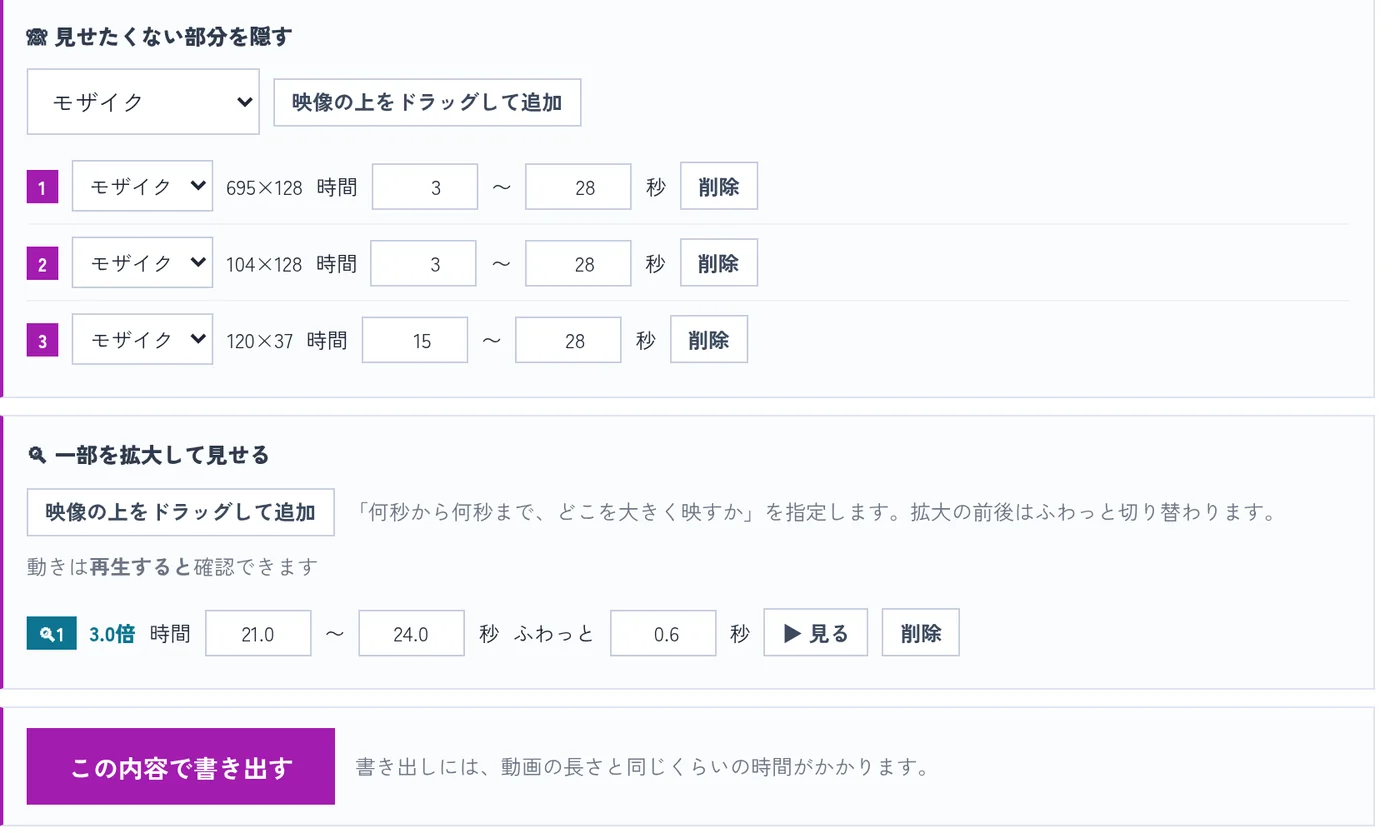
3つ目の欄が目隠しです。種類はモザイク・ぼかし・黒く塗る・白く塗るの4つ。種類を選んでから「映像の上をドラッグして追加」を押すと、映像の上に「隠したい場所をドラッグしてください」という案内が出るので、そのまま囲みます。
今回は3か所を囲みました。
| どこ | 枠の大きさ | 時間 |
|---|---|---|
| 一覧の「顧客名」の列(4行ぶん) | 695×128 | 3〜28秒 |
| 一覧の「金額」の列(4行ぶん) | 104×128 | 3〜28秒 |
| 入力フォームの「金額(税抜)」欄 | 120×37 | 15〜28秒 |
1か所、取りこぼしていました
最初は顧客名の列だけを隠して、それで終わりにするつもりでした。ところが目隠しの見た目が動画にそのまま出るので、再生してみると右端の「金額」の列が素通しのまま残っているのがすぐ分かりました。2番の枠は、それに気づいてから足したものです。
同じように、下の入力フォームの「金額(税抜)」欄は、15秒あたりで数字が入るまで空欄です。ここは1つ目・2つ目と同じ時間にしても困らないのですが、一覧の中で位置が違うので、別の枠が要ります。目隠しの時間の初期値は切り取った範囲まるごと(3〜28秒)なので、3番だけ開始を15に直しました。
また、打ち合わせや研修の画面を録画するときは、参加している方全員の同意を先に取ってください。相手の映像や発言を無断で録画・共有することは、権利の侵害にあたるおそれがあります(これもページの注意書きに明記されています)。
⑤ 小さなチェック欄を拡大する — 縦長に囲むと倍率が落ちる
この動画のいちばん大事なところは、「登録する」を押す前に13×13ピクセルしかないチェックボックスにチェックを入れる場面です。1280×720の動画の中では、まず見えません。
4つ目の欄「一部を拡大して見せる」で、そのチェック欄のまわりを420×60の帯で囲みました。すると一覧に出たのは3.0倍。時間は「いま見ている位置から3秒間」が初期値で 21.0〜24.0秒、切り替えにかける時間(ふわっと)は 0.6秒が入っていました。
気になったのは倍率の決まり方です。動画の幅1280を420で割ると3.05なので、倍率は囲んだ枠の「横幅」だけで決まっているように見えます。確かめるために、形の違う枠を3つ置いてみました。
| 囲んだ枠 | 一覧に出た倍率 |
|---|---|
| 横長(420 × 60) | 3.0倍 |
| 縦長(200 × 300) | 2.4倍 |
| 正方形(300 × 300) | 2.4倍 |
縦長の枠は幅200で囲んでいるので、素直に考えれば6.4倍になりそうなところ、出たのは2.4倍でした。正方形(300幅)と同じ数字です。動画の縦横比に合わせて横へ広げられてから拡大される、という動きのようで、縦に細長く囲んでも、その細さのぶんは効きません。大きく見せたいときは、縦ではなく横を詰めて囲む——これが今回いちばん役に立った発見でした。
なお、拡大すればするほど、その部分は粗くなります。録画の時点で画質を高くしておくと、拡大したときに文字がつぶれにくいそうです。
⑥ 書き出す — 25秒の動画に25.5秒、193KBが2.1MBに
「この内容で書き出す」を押すと、下に進み具合の帯が出ます。横には最初から「書き出しには、動画の長さと同じくらいの時間がかかります」と書かれていました。
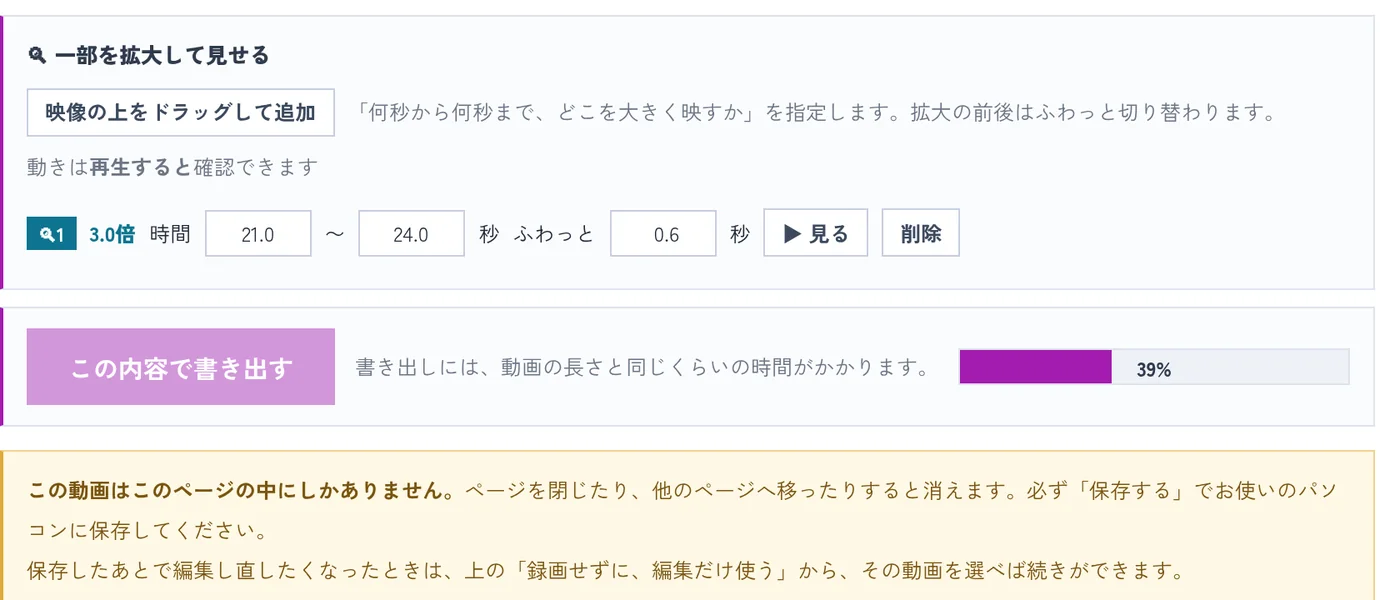
実際に測ると、25秒ぶんの書き出しに25.5秒かかりました。表示のとおりです。終わると集計が入れ替わり、こうなりました。
| 読み込んだとき | 書き出したあと | |
|---|---|---|
| 長さ | 00:30 | 00:25 |
| ファイルの大きさ | 193 KB | 2.1 MB |
| 右の表示 | 読み込んだ動画:操作手順_受注入力.mp4 | 編集して書き出した動画 |
長さは③で決めたとおりの25秒(表示は 00:25)です。驚いたのは大きさで、約11倍になりました。切り取って短くしたのに、です。
あとは「このまま保存する」でパソコンに落として終わりです。渡す前に、最後まで一度再生して、隠し忘れがないかを見ておきます。
できなかったこと
| 途中を抜く(中抜き) | 時間のつまみは開始と終了の2つだけです。真ん中のいらない部分を抜くことはできません。前半と後半で2本に分けて書き出すことになります。 |
|---|---|
| 文字・矢印・字幕を入れる | 映像の上に置けるのは、目隠しの枠と拡大の枠だけです。「ここを押します」という吹き出しや、しゃべった内容の字幕を入れる機能はありません。 |
| 倍率を数字で指定する | 拡大の倍率は囲んだ枠の大きさで決まり、一覧には結果が表示されるだけです。「ちょうど2倍」にしたいときは、枠を引き直して数字を合わせにいくことになります。 |
| 細かい時間の指定 | 目隠しの時間は1秒きざみ、拡大は0.5秒きざみです。「12.3秒から」のような指定はできません。「ふわっと」だけは0.1秒きざみで、上限は3秒でした。 |
| 音の調整 | 音量を変える、一部を消す、といった操作はありません。録るか録らないかだけです。 |
| 書き出し中に別のことをする | 「書き出しの途中はページを閉じたり他のページへ移ったりしないでください」と書かれています。25秒の動画なら25秒、5分の動画なら5分、この画面で待つことになります。 |
| 作業の途中保存 | 指定した枠や時間は、ページを閉じると動画ごと消えます。続きからやり直す場合は、保存した動画を読み込み直して、枠を置くところからになります。 |
今回は使いませんでしたが、「まわりを切り取る(表示する範囲)」という欄もありました。画面全体で録ってしまったあとから、必要な部分だけの動画にできます。拡大と組み合わせたときは、切り取ったあとの範囲の中だけで拡大される、と解説に書かれていました。
データがどこにあるか
はねつーるの中でサーバーと通信するのは、HANEYubin(郵便番号の検索)と、HANEPDFの5つの機能(文字を保持した圧縮/Word変換/パスワード保存/スキャンPDFの文字起こし/ページに文字を追加・書き換えて保存するとき)だけです。プライバシーポリシーもあわせてご覧ください。
かかった時間
| やったこと | 時間 |
|---|---|
| 録画の設定をひととおり読む | 2分 |
| 動画を読み込む | 10秒 |
| 前後を切り取る(30秒→25秒) | 1分 |
| 目隠しを3か所置く(1か所は取りこぼしに気づいて追加) | 4分 |
| 拡大を置いて、倍率の決まり方を確かめる | 5分 |
| 書き出し | 26秒(実測25.5秒) |
| 書き出したファイルを最後まで見て、保存 | 2分 |
画面の前での作業は15分ほどでした。そのうち5分は「縦長に囲んだのに倍率が上がらない」のを確かめるのに使っています。ここを一度見ておけば、次は枠を1回で決められます。同じ説明を電話で3回すれば15分は超えるので、2回目からは元が取れる計算です。
次回への申し送り
- 撮る前に、映り込むものを決めておく。一覧に他社の名前と金額が出ている画面なら、あとで隠す枠が2つ要る。「ウィンドウだけを共有する」を選べば、そもそも映り込みが減る(ただしパソコンの音は録れなくなる)。
- 目隠しは、置いたあと必ず再生して見る。今回は顧客名だけ隠して安心し、右端の金額を残していた。枠は動画にそのまま乗って見えるので、再生すれば気づける。
- 欄の位置が変わるものは、別の枠にして時間を入れる。目隠しの時間の初期値は、切り取った範囲まるごと。途中で数字が入る欄は開始を直す。
- 拡大は「横を詰めて」囲む。縦に細長く囲んでも倍率は上がらない(200×300で2.4倍、420×60で3.0倍)。動画の縦横比に合わせて横へ広げられる。
- 拡大の見え方は、止めていると分からない。一覧の「▶ 見る」で、その前後だけ再生して確かめる。
- 配る前に、画質を落としてから書き出す。書き出すと元の大きさは引き継がず、設定した画質で作り直される。今回は193KB→2.1MB。文字中心の画面なら「軽め」「15コマ/秒」で足りる。
- 書き出しの時間は、動画の長さと同じだけ見ておく。25秒で25.5秒。5分の動画なら5分、席を立てない。編集が要る部分だけ先に切ってから書き出すほうが早い。
- 編集前の動画も残す。目隠しも拡大も焼き付けなので、書き出したファイルからは戻せない。やり直す可能性があるなら、読み込んだ元のファイルは消さない。
- 書き出したら、その場で保存する。ページを離れると消える。保存し忘れると、枠の置き直しからやり直しになる。
動画そのものが社内で開けない形式だったときは HANEConv でMP4にしてから読み込めます。画面に出ている番号や文字を打ち直したくないときは HANECopy、手順書のほうを作るなら HANEPDF が使えます。ほかのツールはトップページの一覧から探せます。