「社内システムの画面に出ている請求書番号や電話番号を、目で追いながら別の様式に打ち直している」という、事務仕事でよくある場面を想定して、HANECopy を実際に操作してみました。画面を共有して、読みたいところを青い枠で囲み、ボタンを押すだけの道具です。先に結論を書くと、請求の表は4列×3行が1回で、番号1件なら0.4秒で読めました。小さい字は、ツールの案内どおり表示を150%にしてから読むと、2行とも正しく出ました。使った順に、画面のまま書いていきます。
やること:画面の番号を、手で打たずに持ってくる
今回使ったのは、文字を選択してコピーできない画面を想定した、架空のサンプル画面です。販売管理システムの「顧客情報照会」というつもりで作ったもので、映っている会社名・担当者名・住所・電話番号・金額・口座番号はすべて実在しません。
この画面から、別の様式に書き写したいのは次のあたりです。
- 請求書番号(INV-2026-0931-0048 のような18文字)
- 電話番号(03-5555-0182)
- 備考欄の文章(小さい字で2行)
- 取り込みに失敗したときのエラーコード
どれも、見ながら打てば打てます。ただ、18文字の番号を3件も4件も打ち直すと、どこかで1文字ずれやすく、見た目がそっくりなぶん気づきにくくなります。そこを画面から直接持ってくるのが今回の狙いです。
① 「読み取る画面を選ぶ」を押して、画面を選ぶ
HANECopy を開くと、大きなボタンが1つあるだけです。押すとブラウザが「画面の共有」を聞いてくるので、読み取りたいウィンドウか「画面全体」を選びます。
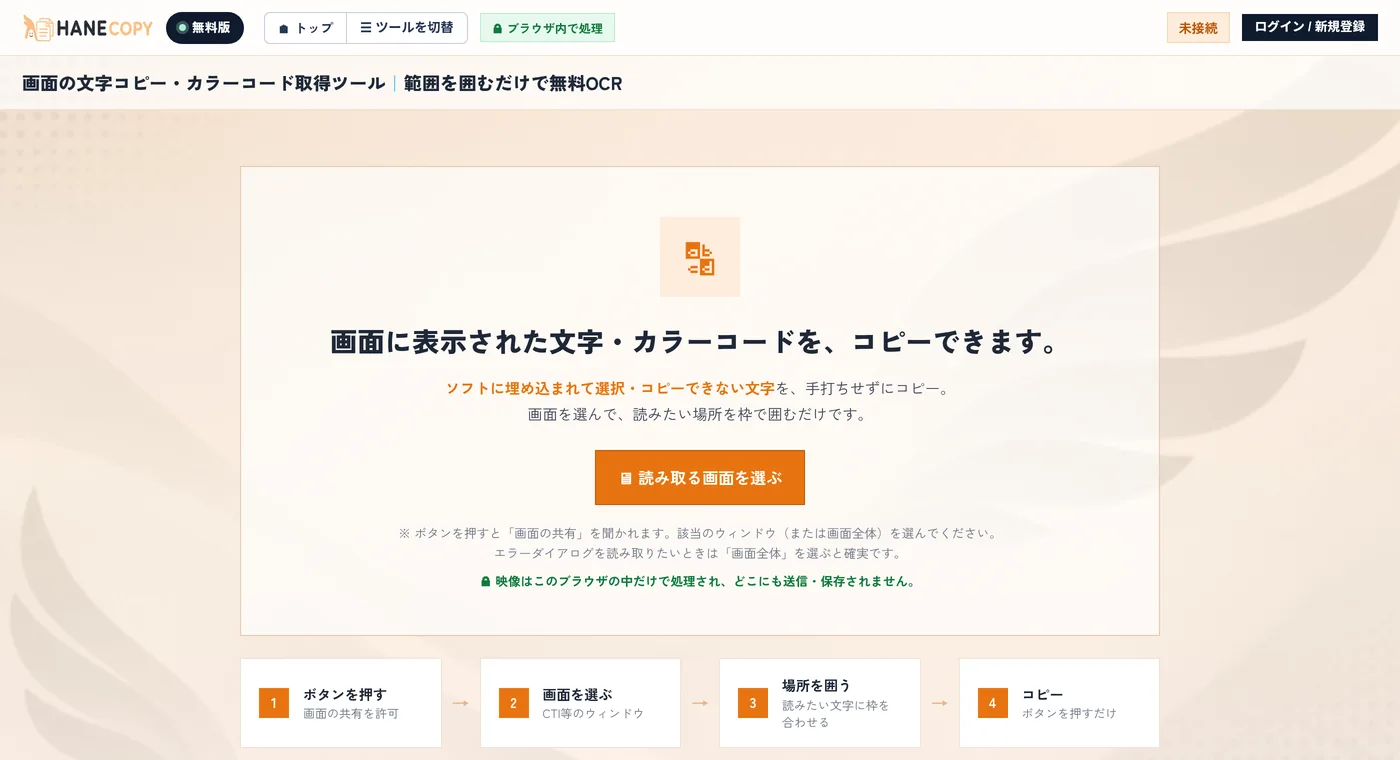
選んでから映像が出るまでは1秒かかりませんでした。右上のバッジが「未接続」から「日本語エンジン準備中…」に変わり、少し待つと「接続中」になります。この準備はそのブラウザで初めて使うときのものです。
② 表をまるごと囲んだら、4列×3行が1回で出た
映像の上に青い枠が出ます。枠の中をドラッグで動かし、右下の角で大きさを変えて、読みたいところに合わせます。まずは欲張って、請求の表をまるごと囲んでみました。
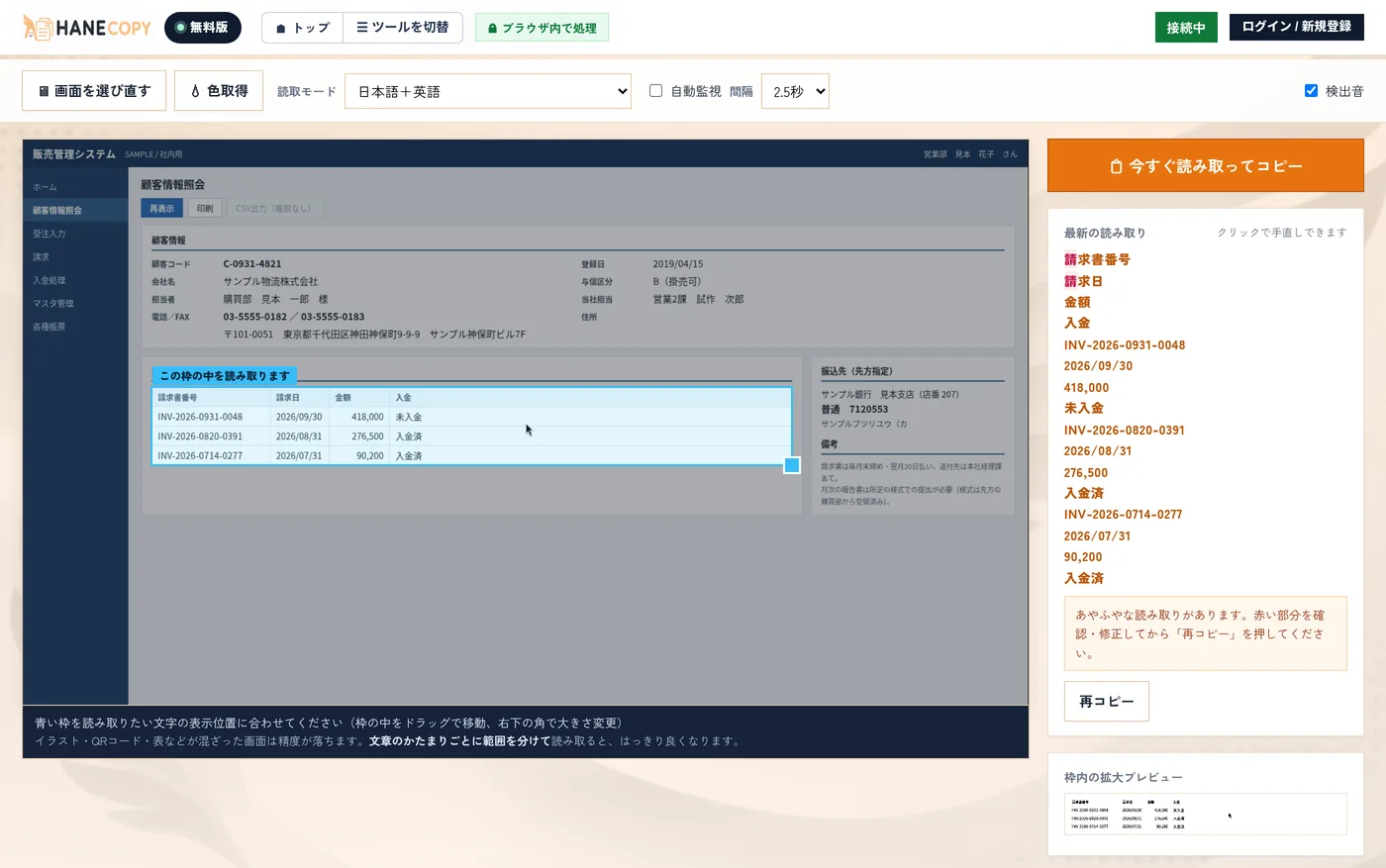
結果は16行とも正しく、金額のカンマも消えていません。1行ずつ改行で区切られて出るので、表計算に貼ると縦1列に並びます。横並びの表にするなら貼ってから並べ替えます。打ち直すよりずっと早く済みました。
見出しの「請求書番号」「請求日」の「請」の字は、赤く表示されました。これは自信度が低かった箇所の印で、下に「赤い部分を確認・修正してから『再コピー』を押してください」と出ます。今回は赤くなった2文字とも、読み取り自体は正しいものでした。赤い=間違い、ではありません。「ここを見てほしい」という目印なので、大事な番号は最後に一度、目で突き合わせておくと確実です。
③ 番号1つだけなら、囲んで押すだけ
欲しいのが1件だけなら、そのセルだけを囲みます。
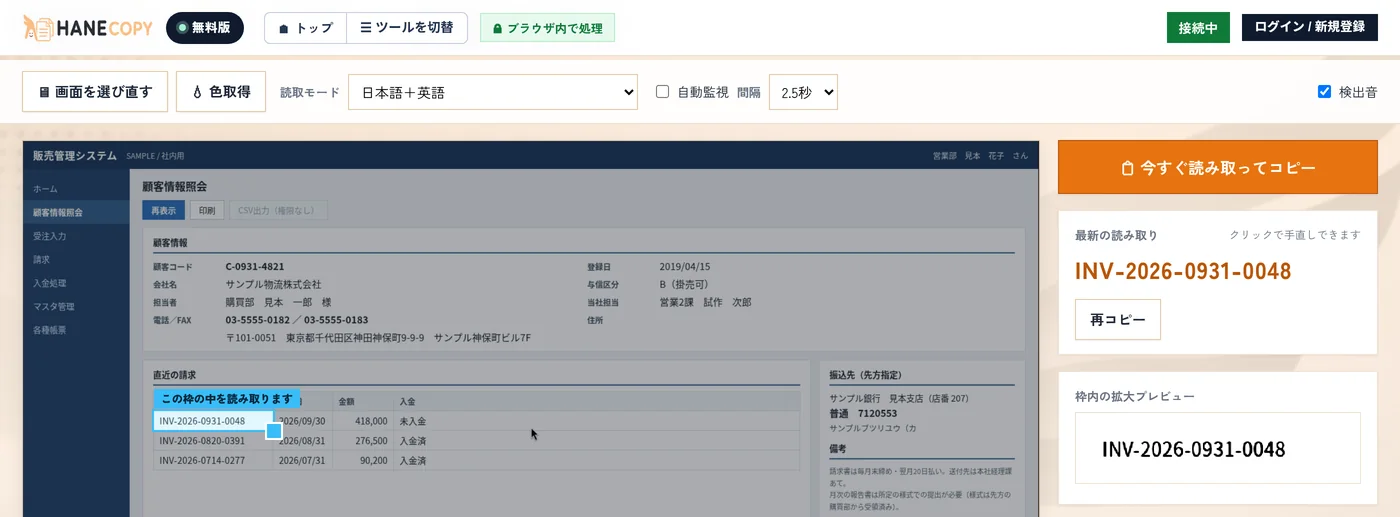
読み取った文字は押した時点でクリップボードに入っているので、貼り付け先で Ctrl+V を押せば済みます。番号を1件取るだけなら、枠を合わせてボタンを押す、の2手でした。
④ 電話番号モードは、2つ並んでいても1件ずつ出る
読取モードは「日本語+英語/日本語のみ/英語のみ/エラー文・ログ(記号・空白そのまま)/電話番号(数字だけ)」の5つです。電話番号を取りたいので「電話番号(数字だけ)」に切り替え、出てきた「ハイフンを残す」にチェックを入れました。
そのうえで「電話/FAX」の行をまるごと囲みました。枠の中には「03-5555-0182 / 03-5555-0183」と、番号が2つ並んでいます。読み取ると、03-5555-0182 と 03-5555-0183 が1行に1件ずつ、ハイフンも残った形で出ます。あいだの「/」は捨てられ、数字だけがつながった20桁になることはありません。
欲しいのが電話のほうだけなら、枠を電話番号1つぶんに縮めて押し直します。今度は 03-5555-0182 だけが出ました。2件とも取ってから履歴で選んで貼る、でも構いません。
ついでに、同じモードのまま顧客コード(C-0931-4821)を囲んでみると、「枠の中に電話番号が見つかりませんでした」と出ました。数字とハイフンの並びでも、電話番号の形でないものは拾わない、電話番号だけを選んで取り出すモードです。社員番号や伝票番号は「日本語+英語」で読みます。
⑤ 小さい字は、表示を150%にしてから読む
画面の右下にある備考欄は、ほかより一回り小さい字で書かれています。まず等倍のまま囲んで読み取ると、ツールのほうから案内が出ました。
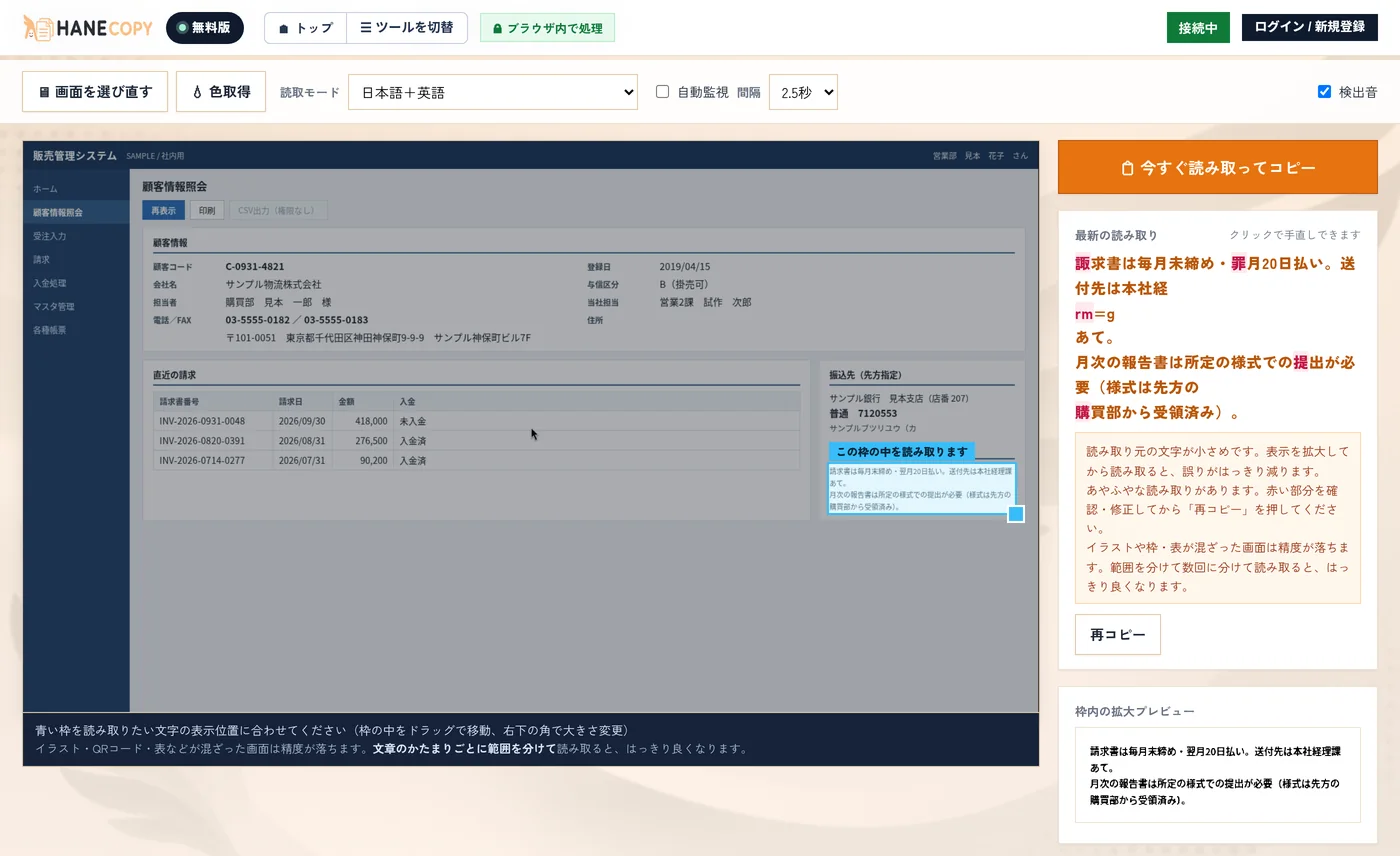
言われたとおり、読み取られる側のシステムの表示を150%に拡大して、同じところをもう一度囲みました。
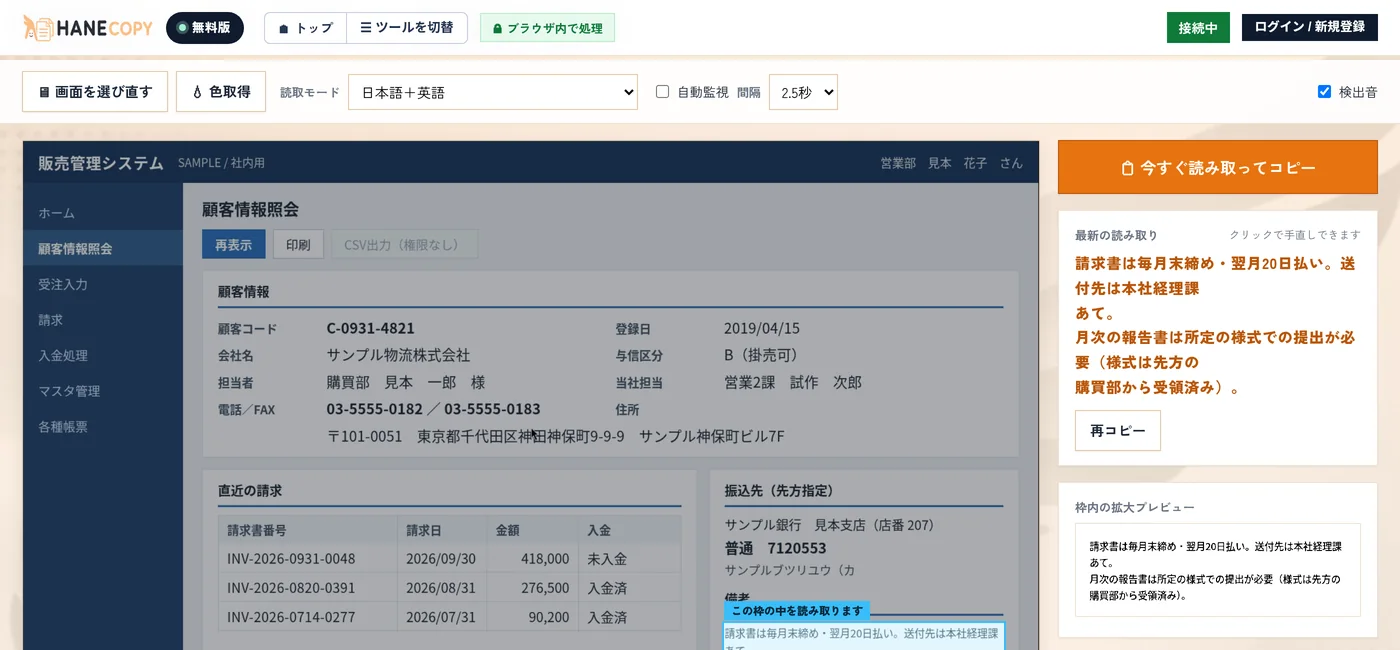
ポイントは、元の画面で文字そのものを大きく表示することです(読み取る側の枠を大きくするのとは別です)。案内にも「読み取り元のソフトで表示を拡大してください」と書かれていました。Ctrl キーを押しながら + を押すか、ウィンドウを広げるだけなので、小さい字の欄は最初から拡大して読むと1回で済みます。
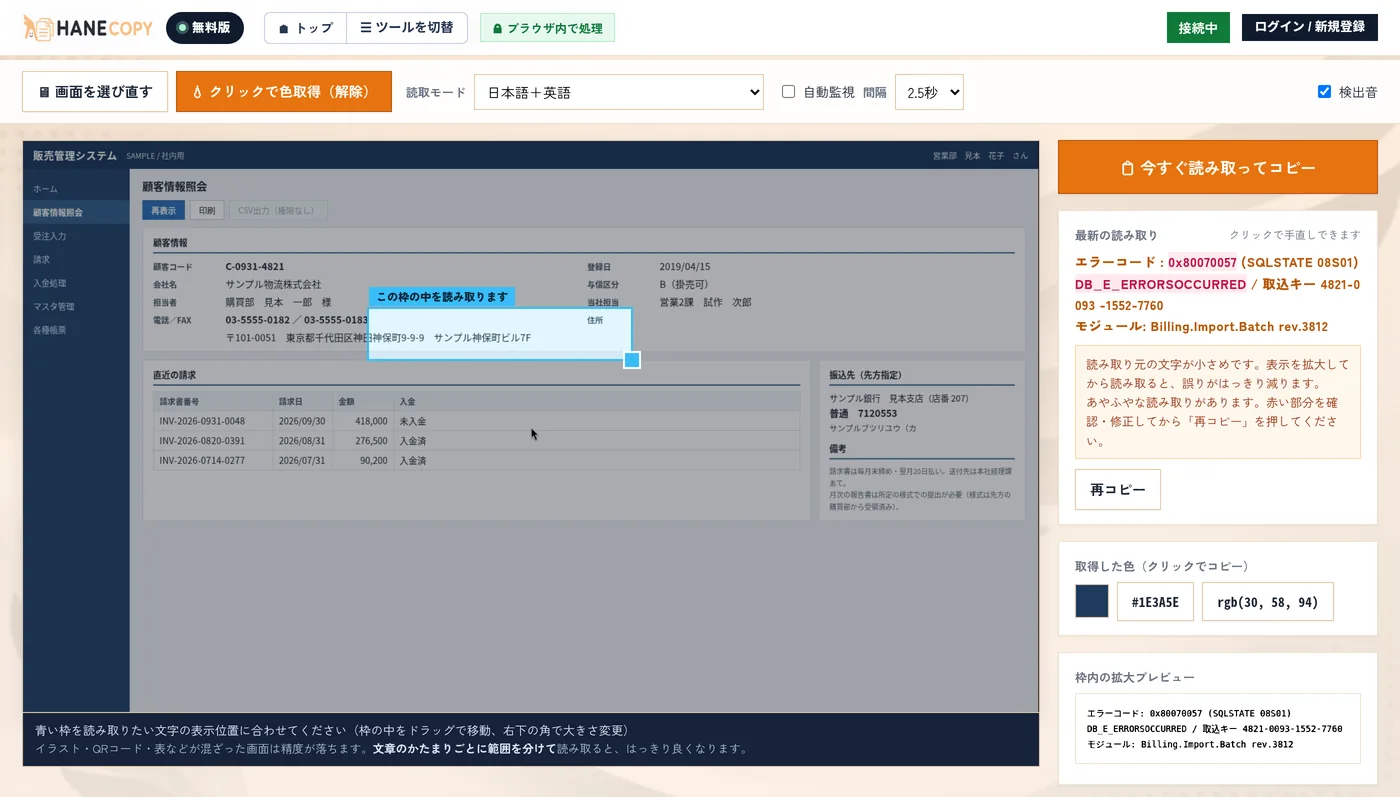
⑥ エラーダイアログは「エラー文・ログ」モードで
検索するためにエラーメッセージを写したい、という場面もあります。ダイアログは文字を選べないことが多いうえ、長いコードほど打ち間違えます。
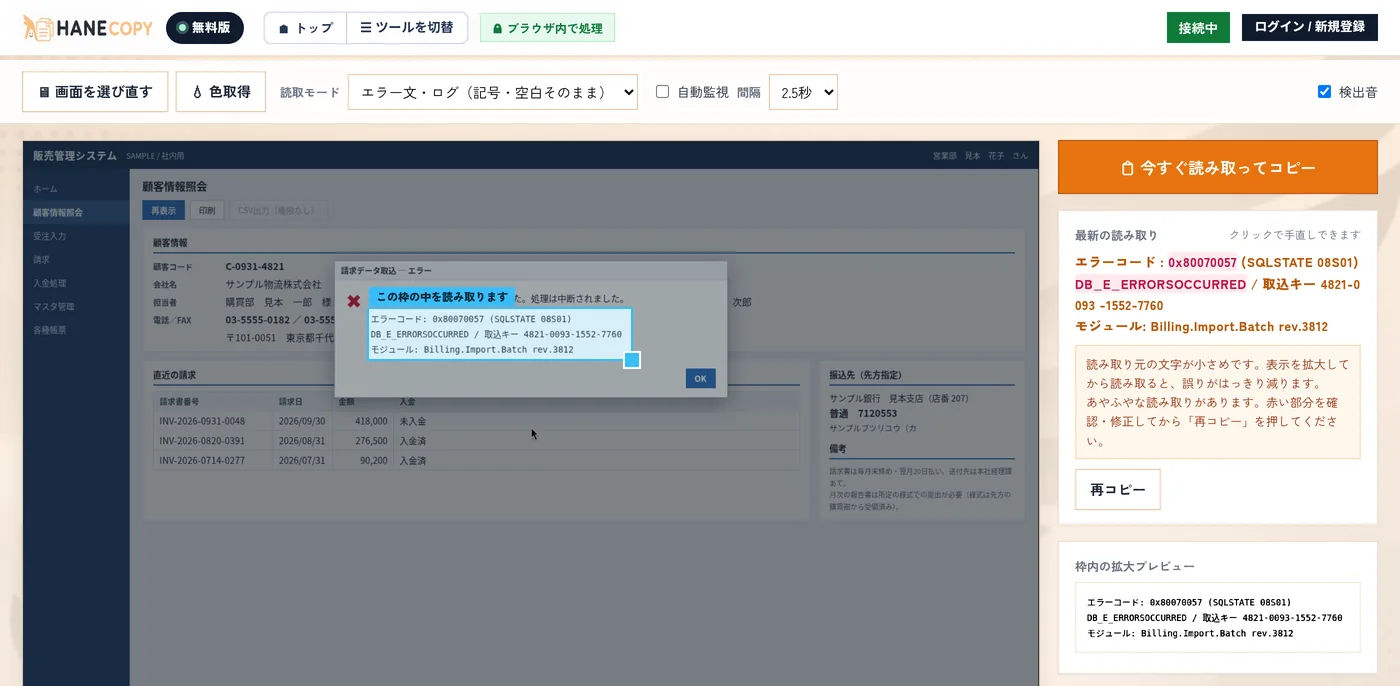
取込キーの 4821-0093-1552-7760 は、「4821-0093 -1552-7760」と途中に空白が1つ入った形で出ました。このモードは、ログの字下げや区切りを崩さないように空白を勝手に詰めない作りなので、読み取りで空きができるとそのまま残ります。検索窓に貼るならそのままで使え、別の欄へ入れるときは空白を1つ消して貼ります。
なお、赤く表示されたのは 0x80070057 と DB_E_ERRORSOCCURRED の2つで、どちらも実際には正しく読めていました。②と同じで、赤は「ここは確認してほしい」の印です。
⑦ ついでに、画面の色も拾える
ツール名のとおり、文字だけでなく色も取れます。「💧 色取得」を押してから映像の上をクリックすると、その1点の色が出ます。
このサンプル画面で指定していた色は #1F3A5F で、取れた値は #1E3A5E でした。各成分が1だけ小さい値です。色は画面共有の映像を通って届くので、1段階ほど違う値になることがあります。見た目を合わせる目安の色としてそのまま使え、ブランド規定などで決まった値が要るときは、その資料の値を使います。
映像がどこで処理されているか
使うときのポイント
| 小さい字は表示を拡大してから | 読み取られる側の表示を拡大してから囲みます(今回は150%で2行とも正しく出ました)。大事なのは元の画面の文字の大きさで、小さいまま読むと「文字が小さめです」と案内が出ます。 |
|---|---|
| 赤い印は「要確認」 | 自信度が低かった箇所の印で、間違いとは限りません。今回は、表とエラーダイアログで赤くなった4か所はいずれも正しい読み取りで、小さい字を等倍で読んだときに赤くなった箇所は誤読でした。見直す場所を教えてくれる目印として使い、大事な番号は最後に目で突き合わせます。 |
| 電話番号モードが拾うのは電話番号だけ | 枠の中に番号が2つあれば、1行に1件ずつ出ます。電話番号の形をしていないもの(顧客コードや伝票番号)は返ってきません。 |
| 「エラー文・ログ」は空白をそのまま残す | 記号も空白も詰めずに出します。番号の途中に空白が入って出ることがあるので、番号の欄へ貼るときは空白を消してから貼ります。 |
| 色の値は目安として | 映像を通るため、値が1段階ほど違うことがあります(今回は #1F3A5F が #1E3A5E)。見た目を合わせる目安に使い、決まった指定値が要るときは元の資料の値を使います。 |
| 範囲は分けて読む | 画面にも「イラスト・QRコード・表などが混ざった画面は精度が落ちます」と案内があります。文章や表のかたまりごとに囲むと、きれいに読めます。 |
| 読み取った中身の扱い | 映像はブラウザの外に出ませんが、読み取った文字はそのままクリップボードに入ります。顧客の電話番号などを扱うときは、貼り付け先を確かめてから貼ります。 |
かかった時間
| やったこと | 時間 |
|---|---|
| ページを開いて、読み取る画面を選ぶ(初回の準備を含む) | 1分 |
| 請求の表をまるごと読み取って、表計算へ貼る | 2分 |
| 請求書番号を1件ずつ読み取る | 1分 |
| 電話番号モードに切り替えて、電話とFAXを読む | 1分 |
| 小さい備考欄を、表示を拡大して読む | 2分 |
| エラーダイアログを読み取る | 1分 |
画面の前での作業は8分ほどでした。読み取りそのものは、枠1つにつき 0.4秒〜2.1秒(今回いちばん時間がかかったのは、表をまるごと囲んだ2.1秒)です。時間を使うのは押したあとではなく、枠を合わせるところでした。
次回への申し送り
- 表はまるごと囲んでよい。4列×3行が1回で出て、1行ずつ改行で区切られる。表計算には縦1列で入る。
- 番号1件なら、囲んで押すだけ。押した時点でコピーまで済んでいる。履歴からあとで貼り直すこともできる。
- 小さい字は、読み取られる側を拡大してから。150%にしたら、誤りが消えて0.9秒で読めた。
- 電話番号モードは、行ごと囲んでよい。2つ並んでいれば1件ずつに分かれて出る。番号の形でないものは返らない。
- エラーメッセージは「エラー文・ログ」で。記号ごと出る。空白も詰めずに残すので、番号の欄へ貼るときは見てから。
- 赤い字は「確認してほしい」の印。見直す場所の目安にして、大事な番号は最後に目で突き合わせる。
- 色も取れる。値は目安として使う。映像を通るため、1段階ほど違うことがある。
- 自動監視(1.5/2.5/4秒ごと)という選択肢もある。今回は手で押すだけだったので、次に同じ場所が何度も書き変わる画面を扱うときに試す。
- 映像はサーバーへ送られない。社内システムの画面を映すときの判断材料になる。
同じ「打ち直しをやめる」話では、文字化けしたCSVを開く前に直した記事や、議事録の文字数を機械的に片づけた記事もあわせてどうぞ。ほかのツールはトップページの一覧から探せます。