

「会議中に打った議事録のメモを、社内掲示板の800字の枠に貼りたい。数えたらオーバーしていた」という、事務仕事でよくある場面を想定して、HANEText を実際に操作してみました。使ったのは架空の打合せ議事録(案)です。行頭に字下げの全角スペースが入り、出席者の行が重複し、数字は全角、という書きかけの状態から始めます。先に結論を書くと、いちばん効くと思っていた「全角 → 半角」は、文字数を1文字も減らしませんでした。実際に減ったのは別のところです。画面のまま順に書いていきます。
やること:832字のメモを、800字の枠に収める
手元にあるのは、会議中に打ったメモ1つだけです。書式はこんな状態でした。
- 行の頭に、字下げの全角スペースが入っている
- 「場 所」のように、途中にも全角スペースが2つ並んでいる
- 日付・時刻・金額・寸法が全角の数字で打たれている
- 出席者の行を、発言のたびに足したので同じ人が何度も出てくる
- 項目のあいだに空行が3行ずつ入っている
貼り付け先の掲示板は800字までとします。ワープロで数えながら手で直してもよいのですが、どこに何文字使っているのかが分からないまま削ると、必要な行まで落としてしまいます。まず数えるところから始めます。
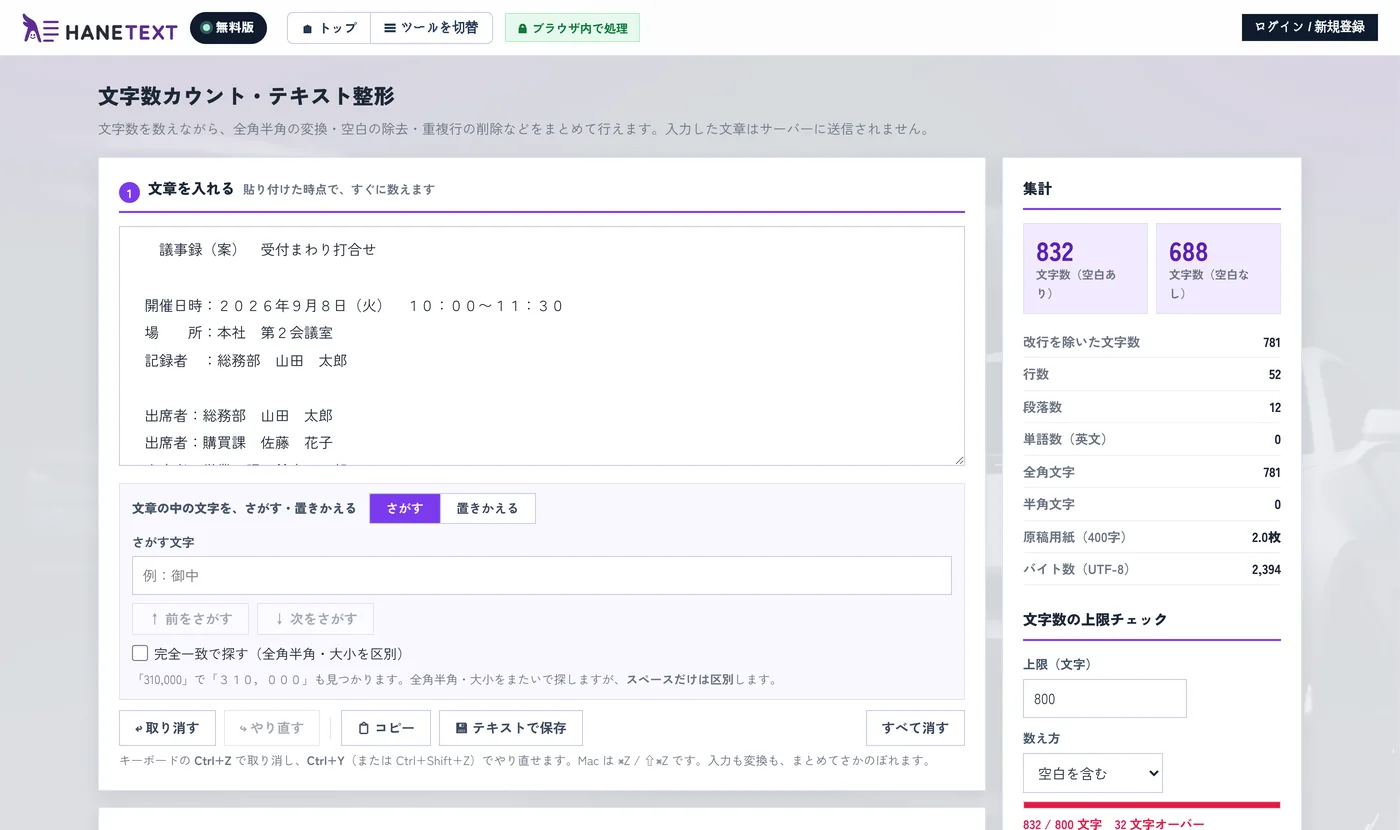
① 貼り付けた時点で832字。上限を入れて、どれだけ多いのかを見る
HANETextを開いて、①の枠にメモを貼り付けます。押すボタンはありません。貼った時点で右側の集計が出ます。そのまま右下の「文字数の上限チェック」に 800 と入れました。
② 処理は28種類。名前で探す
②のパネルに変換や整形のボタンが並んでいます。右上の表示は「全 28 種類」。多いので、上の検索欄に「空白」と入れて絞り込みました。
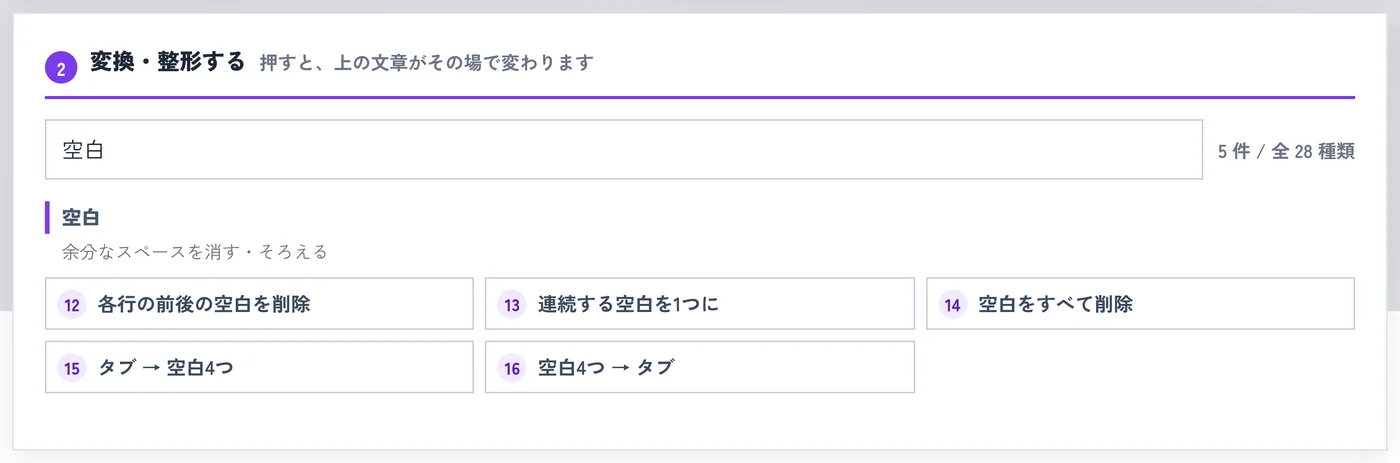
「半角」「重複」「並べ替え」などでも引けます。ボタンの名前そのものだけでなく、「はんかく」「電話番号」のような言い方でも当たるので、処理の正式な呼び名を覚えていなくても探せました。
③ 見えない空白が、どこにいくつあるのかを先に見る
押す前に、どこに何が入っているのかを見ておきます。①の文章欄のすぐ下に「文章の中の文字を、さがす・置きかえる」という枠があります。「さがす」を選んだまま、さがす文字の欄に全角スペースを1つ入れました。スペースキーを1回押すだけです。
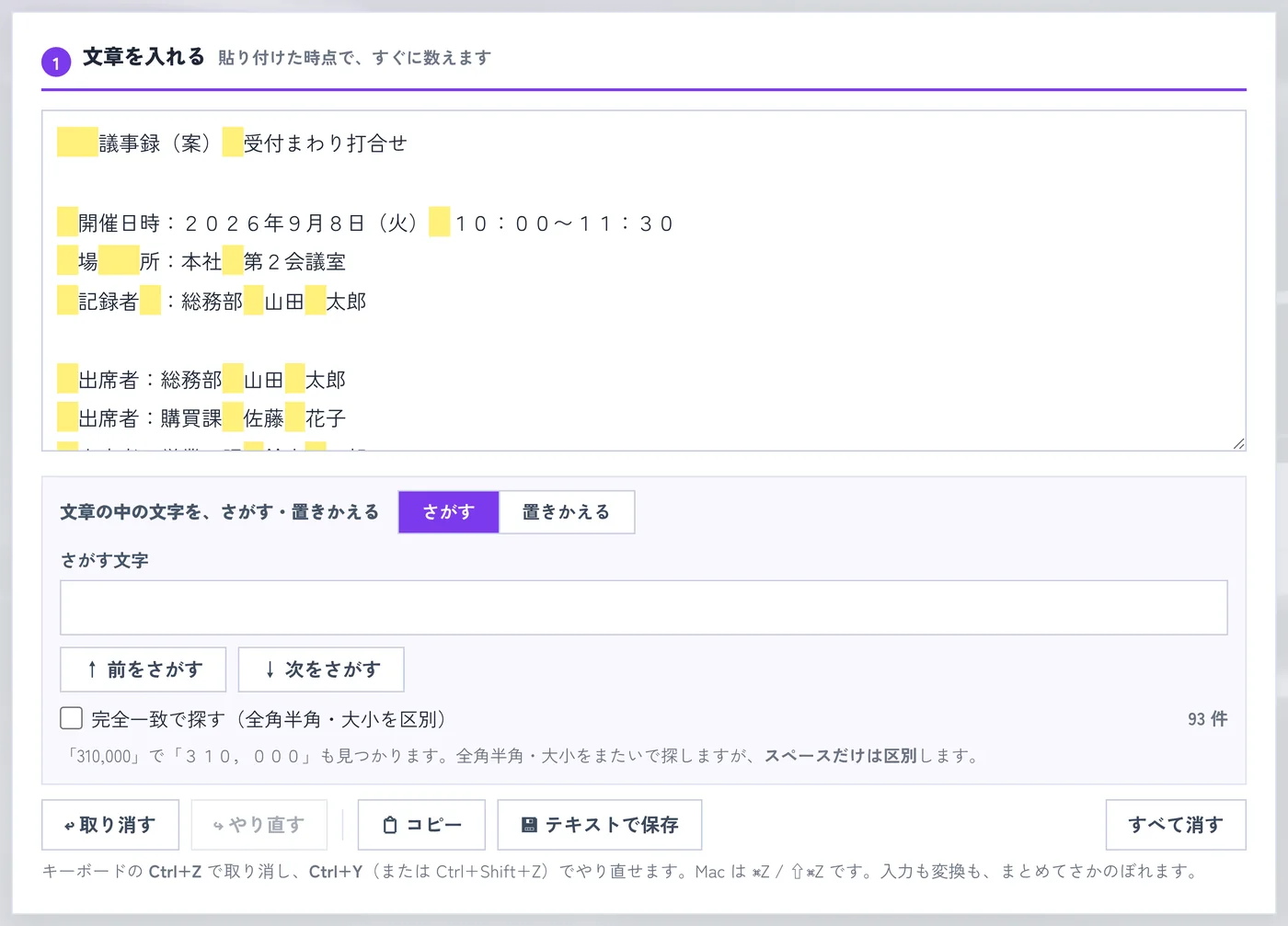
93個のうち、71個は行の頭と終わりにありました。この71という数は、このあと④で「各行の前後の空白を削除」を押したときに減る文字数と、そのまま一致します。残る22個は、項目名の字送り(「場 所」)と氏名の区切り(「山田 太郎」)に使われているぶんで、これは消すと体裁が崩れます。同じ全角スペースでも、消していいものと、消してはいけないものが混ざっていることが、押す前に分かりました。
ついでに、この文書の数字はすべて全角のままです。それでも、さがす文字に半角で「310,000」と打つと、本文の「310,000円」が1件見つかりました。全角と半角は同じ文字として探してくれるので、表記が混ざった文書でも、先にそろえてから探す必要はありません。「完全一致で探す」にチェックを入れると、同じ「310,000」では0件になります。半角カナと全角カナ(「サンプル」と「サンプル」)、英字の大文字と小文字も、同じように区別せずに探します。
④ 空白と空行を落とす
絞り込んだ中から順に押していきます。押すたびに①の文章がその場で書き換わり、右の集計も同時に変わります。
| 押したボタン | 文字数(空白あり) | 増減 |
|---|---|---|
| 各行の前後の空白を削除 | 832 → 761 | −71 |
| 連続する空白を1つに | 761 → 760 | −1 |
| 連続する空行を1つに | 760 → 752 | −8 |
いちばん効いたのは最初の1つでした。行頭の字下げだけで71文字あった計算になります。これは目で見つけて消すのがいちばん面倒な部分でもあるので、ここで上限内(あと39文字)に入ったのは正直なところ意外でした。3つ目の「連続する空行を1つに」では行数が52から44へ減りましたが、段落数は12のままです。項目の区切りは保たれています。
ここは③で使った「さがす・置きかえる」の枠でも代われます。「置きかえる」に切り替えて、さがす文字に全角スペース2つ、置きかえる文字に全角スペース1つを入れて「すべて置きかえる」を押すと、同じ 761 → 760 で、「場 所:」と全角のまま詰められました(集計の「半角文字」も0のままです)。字送りをそろえた文書では、こちらのほうが安全でした。
⑤ 全角 → 半角は、文字数には効かない
次に「全角 → 半角(英数字だけ)」を押しました。日付・時刻・金額・寸法が全角なので、ここでまとまって減るはずだと思っていました。
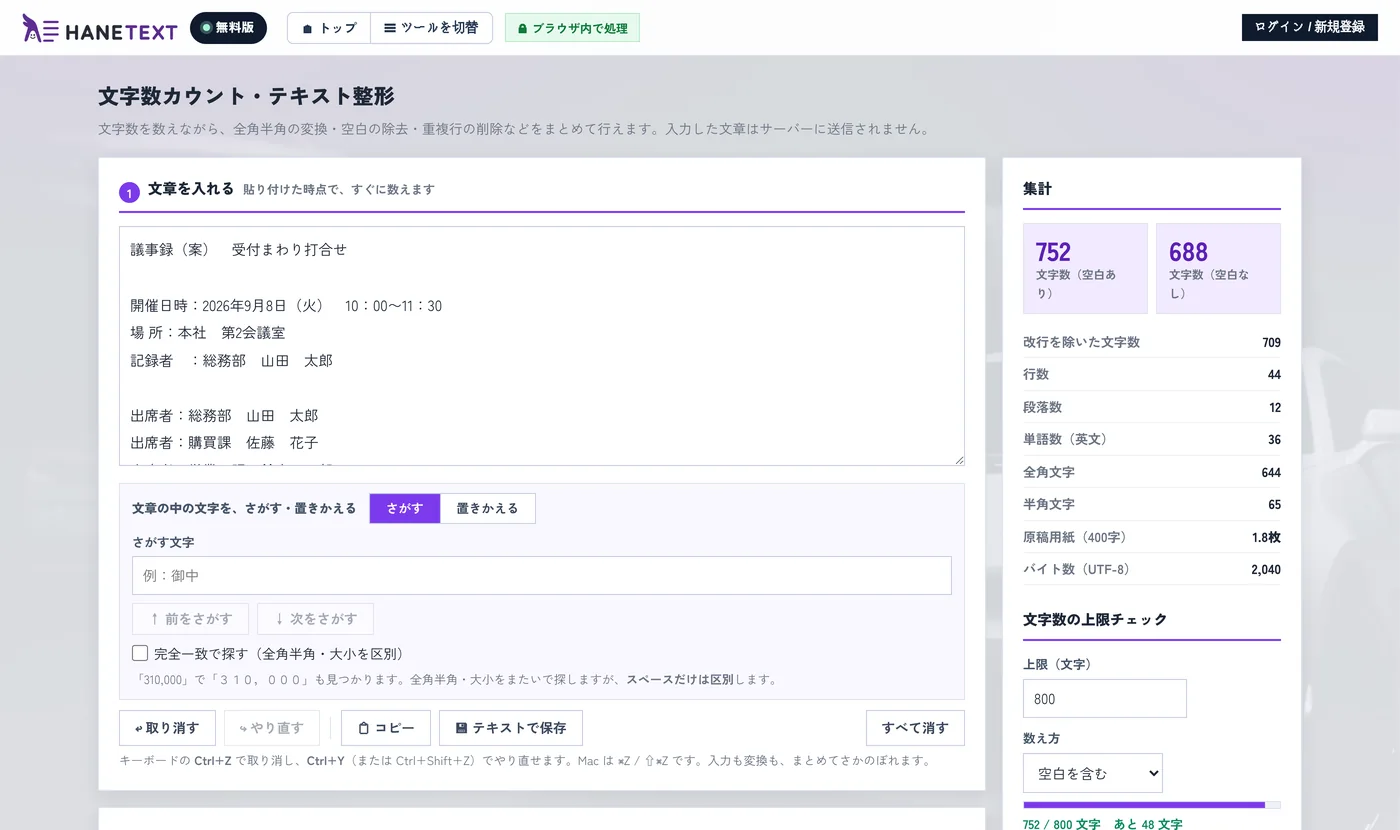
ついでに気づいたこととして、この操作のあと「単語数(英文)」が0から36に変わりました。数字の並びが英単語として数えられているためで、日本語の文章では単語数の欄はあてになりません。参考にするなら文字数と行数のほうです。
⑥ 「全角 → 半角(すべて)」で回り道をした
ここで「英数字だけ」の隣にある「全角 → 半角(すべて)」も押してみました。結果はよくありませんでした。
| 押す前 | 出席者:情報システム部 田中 次郎 |
|---|---|
| 押したあと | 出席者:情報システム部 田中 次郎 |
| 押す前 | サンプル商事株式会社から提出された見積は、月額310,000円であった。 |
| 押したあと | サンプル商事株式会社から提出された見積は、月額310,000円であった。 |
取り消しは、手で打った分も変換した分も同じ履歴でさかのぼれます。変換を2つ3つ重ねてから戻したいときも、ボタンを押した回数だけ戻せました。
⑦ 重複した出席者は、その行だけ取り出して消す
出席者の行が7行あり、同じ人が2回ずつ入っています。ここで「重複した行を削除」を使いますが、本文全体に押すのは避けて、出席者の7行だけを選んで別に貼り直しました(理由はこの下に書きます)。
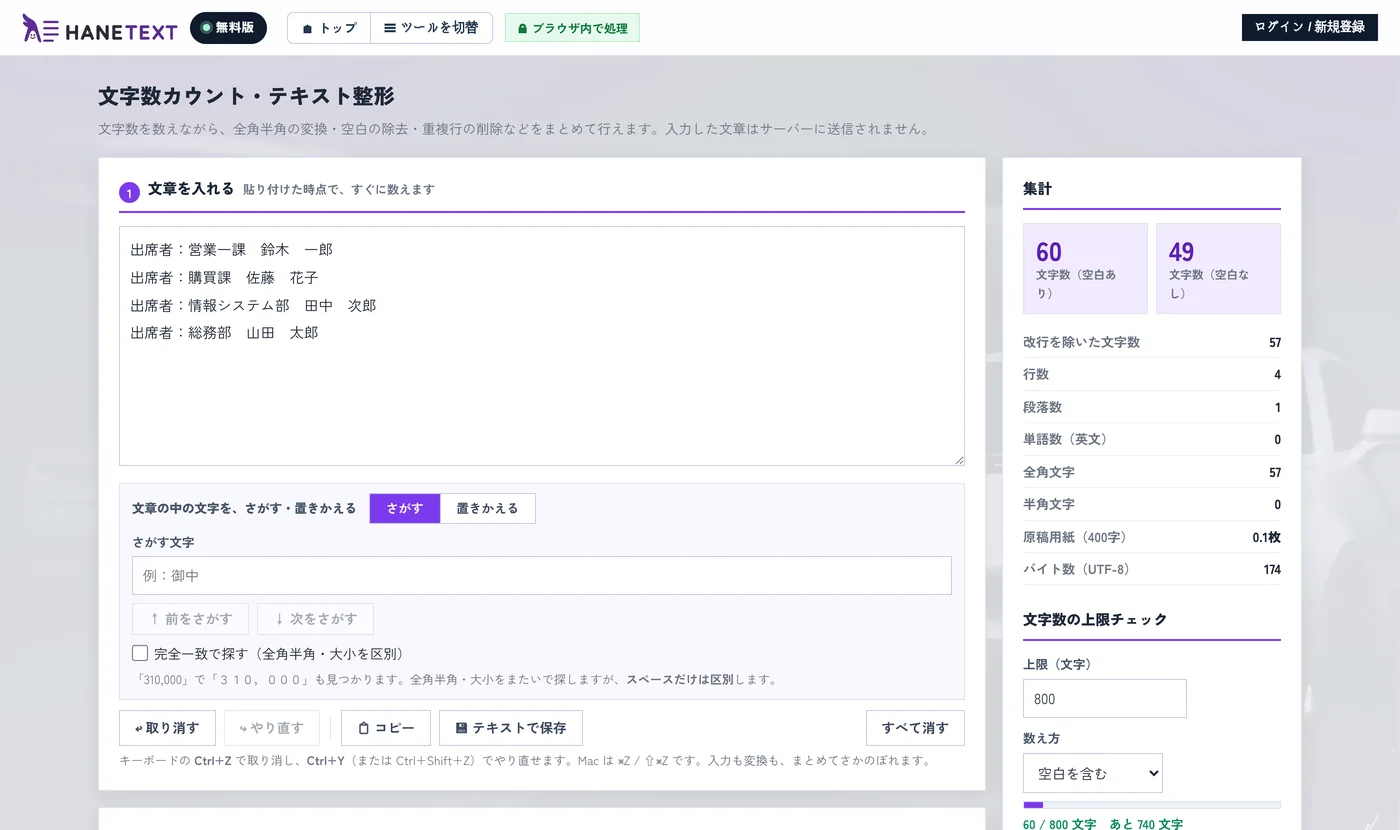
⑧ 最後は人が削る
整理した出席者4行を本文へ貼り戻し、そのうえで本文から1行(決定事項ではなく、経緯の補足にあたる43文字の文)を手で削りました。
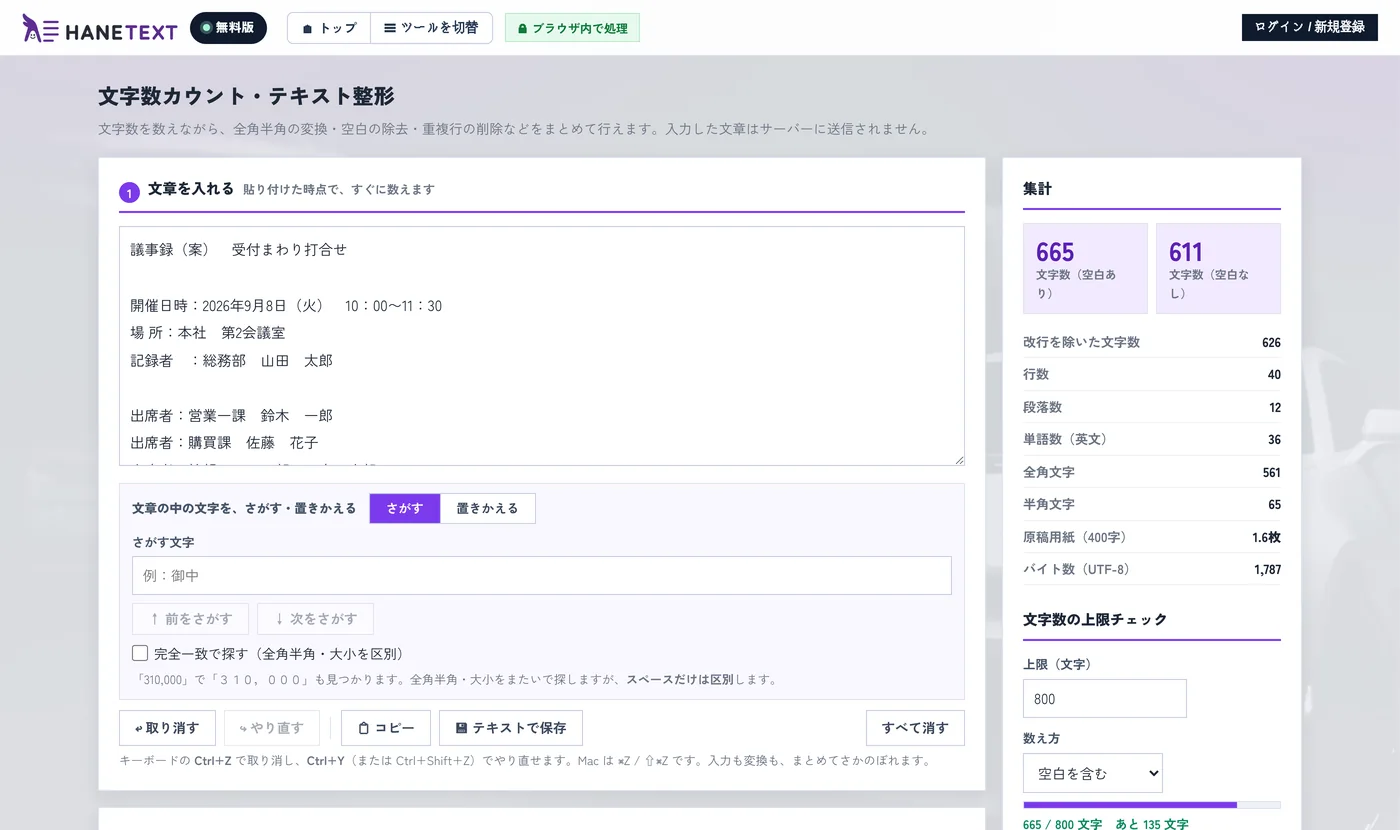
832から665まで167文字ぶん減りましたが、その内訳を並べると機械にできたことと、人がやったことの線がはっきりします。
| 行頭の字下げ(全角スペース) | −71文字 | ボタン |
|---|---|---|
| 出席者の重複3行 | −43文字 | ボタン |
| 連続した空行 | −8文字 | ボタン |
| 連続した空白 | −1文字 | ボタン |
| 全角 → 半角(英数字) | ±0文字 | ボタン |
| 本文の1行を削る | −44文字 | 人 |
ボタンで落ちるのは、書式のぶん(今回は123文字)です。中身を削るところは代わってもらえません。ただ、書式のぶんが先に落ちていれば、どこを削るかを考えるときに「余白ではなく文章を見ている」状態になるので、判断は早くなりました。
⑨ もうひと押し:同じ語をまとめて短くする
665字なので枠には入りましたが、機械にできることが残っていないかを、もう一度だけ見ました。この議事録には「サンプル商事株式会社」という社名が出てきます。書類の中で一度は正式名称を書いてあるなら、以降は略称でよい、という判断ができる場面です。③で使った枠を、今度は「置きかえる」に切り替えます。
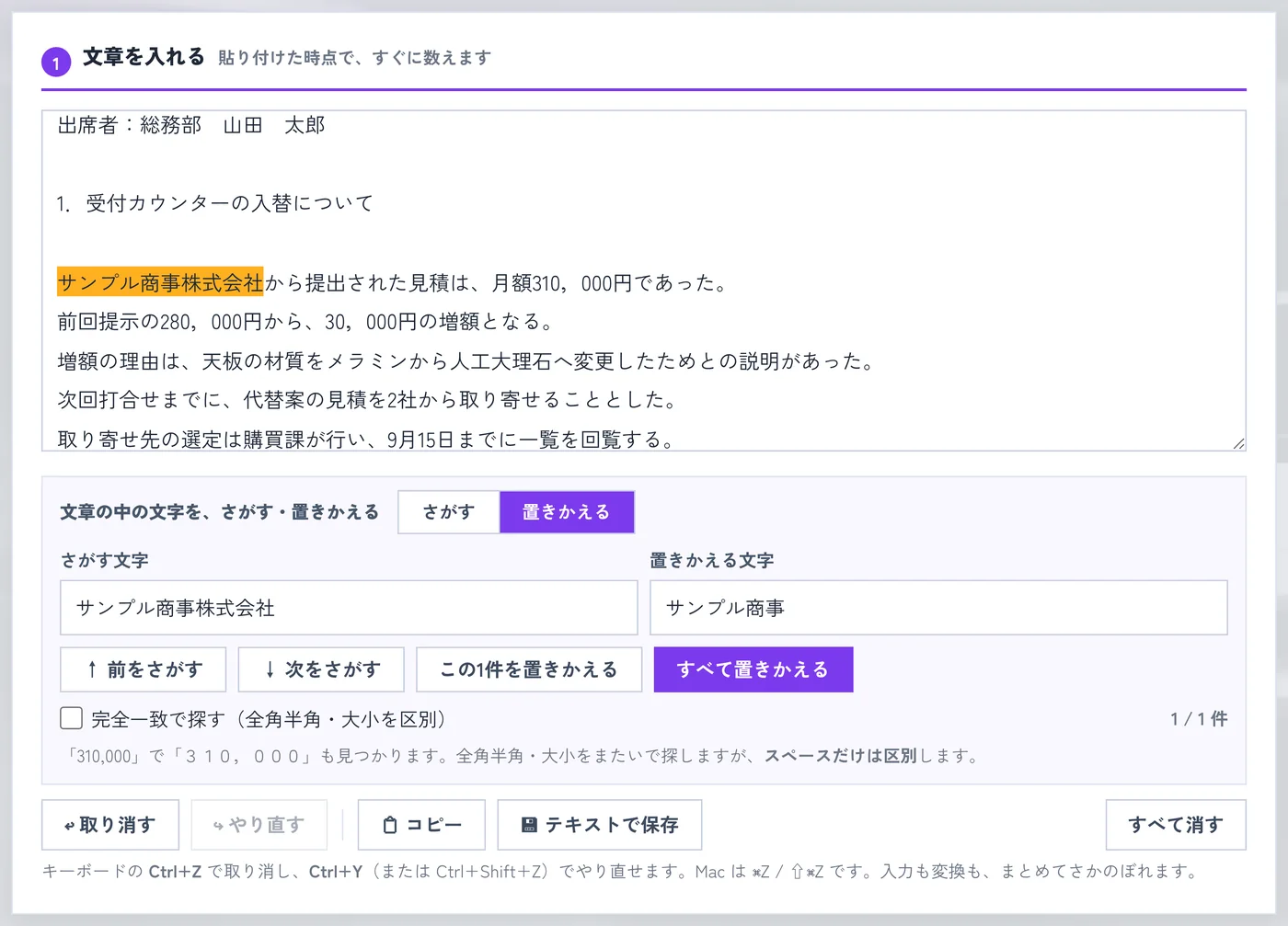
減ったのは4文字でした。置き換えは、文字数を減らす道具としては期待しないほうがよさそうです。出てくる回数のぶんしか減らないので、今回のように1回だけならこの程度です。効くのは、同じ語が何十回も出てくる文書で表記をそろえるときや、社名や担当者名が変わったときに入れ忘れなく直せることのほうだと思います。置き換えたあとも Ctrl+Z で戻せるので、試してから決められます。最初の832字からは、合わせて171文字ぶん減りました。なお、この4文字もどの語を短くしてよいかを人が決めたうえでの4文字で、機械が勝手に縮めたわけではありません。
できなかったこと
| 正規表現・ワイルドカード | さがす文字は、入力したとおりの並びで出てくる箇所を拾います。「◯◯で始まる行」「数字が3つ続くところ」のような条件では探せません。ただし全角と半角、英字の大小、半角カナと全角カナはまたいで探すので、表記が混ざった文書でも、そろえてから探す必要はありませんでした(スペースだけは全角と半角を区別します)。 |
|---|---|
| 語句の言い換え | 同じ語をまとめて置き換えることはできます(⑨)が、文脈に合わせた言い換えはしません。「〜することとした」を「〜する」に詰める、といった判断は人が行います。表の形になったデータの置換なら、HANECSVにも列を選んで行う置換があります。 |
| 要約 | 文字数を減らすための言い換えや要約はしません。上に書いたとおり、削るのは人の仕事です。 |
| 取り消せない操作 | 「すべて消す」も取り消し(Ctrl+Z)で戻せますが、タブを閉じたら残りません。長い文章を扱うときは、途中で「テキストで保存」しておくほうが安全です。保存すると text-20260911.txt のように日付の付いたファイル名になります。 |
データがどこにあるか
そのぶん、タブを閉じれば内容も消えます。残したいときは「📋 コピー」で貼り付け先へ移すか、「💾 テキストで保存」でファイルにしておきます。プライバシーポリシーもあわせてご覧ください。
かかった時間
| やったこと | 時間 |
|---|---|
| 貼り付けて、上限800を入れる | 1分 |
| 28種類の中から使う処理を探す | 2分 |
| 全角スペースがどこにあるのかを見る | 1分 |
| 空白と空行を落とす(3つ) | 2分 |
| 全角半角を試して、効かないと分かるまで | 4分 |
| 出席者の行を取り出して重複を消し、貼り戻す | 3分 |
| 本文を読み直して、削る1行を決める | 8分 |
| 社名をまとめて短くする | 1分 |
画面の前での作業は22分ほどでした。うち8分は文章を読んで削るところで、ここは次回も同じだけかかります。
次回への申し送り
- 字下げの空白から疑う。今回はここだけで71文字だった。全角スペースは目に見えないので、手で探すと時間がかかる。
- 押す前に、さがして場所を見る。全角スペースは全部で93個あり、うち71個が行頭・行末だった。残りは字送りと氏名の区切りで、消してはいけないぶん。件数と場所が分かってから押すと迷わない。
- 文字数を減らしたいときに、全角半角は触らない。1文字は1文字。減るのはバイト数のほうで、目的が違う。
- 「すべて」ではなく「英数字だけ」。「すべて」はカタカナと句読点も半角にする。濁点のぶん、かえって文字数が増える。
- 重複行の削除は、一覧の部分だけに。本文まるごとにかけると空行が1つにまとまり、段落の区切りが消える。
- 上限チェックの「数え方」を先に決める。空白を含むか除くかで、今回は832字と688字。オーバーかどうかが変わる。
- 表記をそろえてから探さなくていい。「310,000」と半角で打てば全角の「310,000」も見つかる。カナの全角半角、英字の大小も同じ。表記そのものを見分けたいときだけ「完全一致で探す」を使う。
- 置き換えで減る文字数は当てにしない。今回は社名の短縮で4文字。出てくる回数のぶんしか減らない。効くのは表記をそろえるときと、入れ忘れを防ぐとき。
- 途中で「テキストで保存」。タブを閉じると消える。長い文章ではこまめに出しておく。