
「展示会の案内状を240通、封筒で出す」という場面を想定して、HANEAtena を実際に操作してみました。宛先のリストは前回の記事で文字化けを直したものです。読み込んで用紙を選ぶところまでは驚くほど早く、つまずいたのはむしろ最後、用紙を切り替えたときでした。結局この日は、封筒240枚をあきらめてラベルに変えています。画面のまま順に書いていきます。
やること:整えたCSVから240通ぶんの宛名を出す
使うのは、UTF-8で保存し直した送付先リスト1本だけです。列は7つ。
- 顧客コード/会社名/部署/担当者/郵便番号/住所/電話番号
同じことはExcelの住所録とWordの差し込み印刷でもできますが、2つのファイルを行き来するのと、封筒のサイズを自分で作り直すのが手間になりがちです。今回は1つの画面のまま済ませられるかを見ていきます。
① リストを読み込む
画面左の「① データ読み込み」でCSVを選ぶだけです。文字コードは中身から自動で判別されるので、前回UTF-8で書き出したファイルをそのまま渡せます。読み込むと、ファイルの下に「読み込み完了:宛先 240件(CSVの項目数 7列)/文字コード:UTF-8(自動判別)」と出ました。②の宛先リストにも240行が並びます。
用紙は「長3封筒 (120×235)」を選びました。はがき・年賀はがき・長3・長4・角2・A4のラベルシール・車検案内はがきから選べて、ここに無いサイズも自分で作れます。
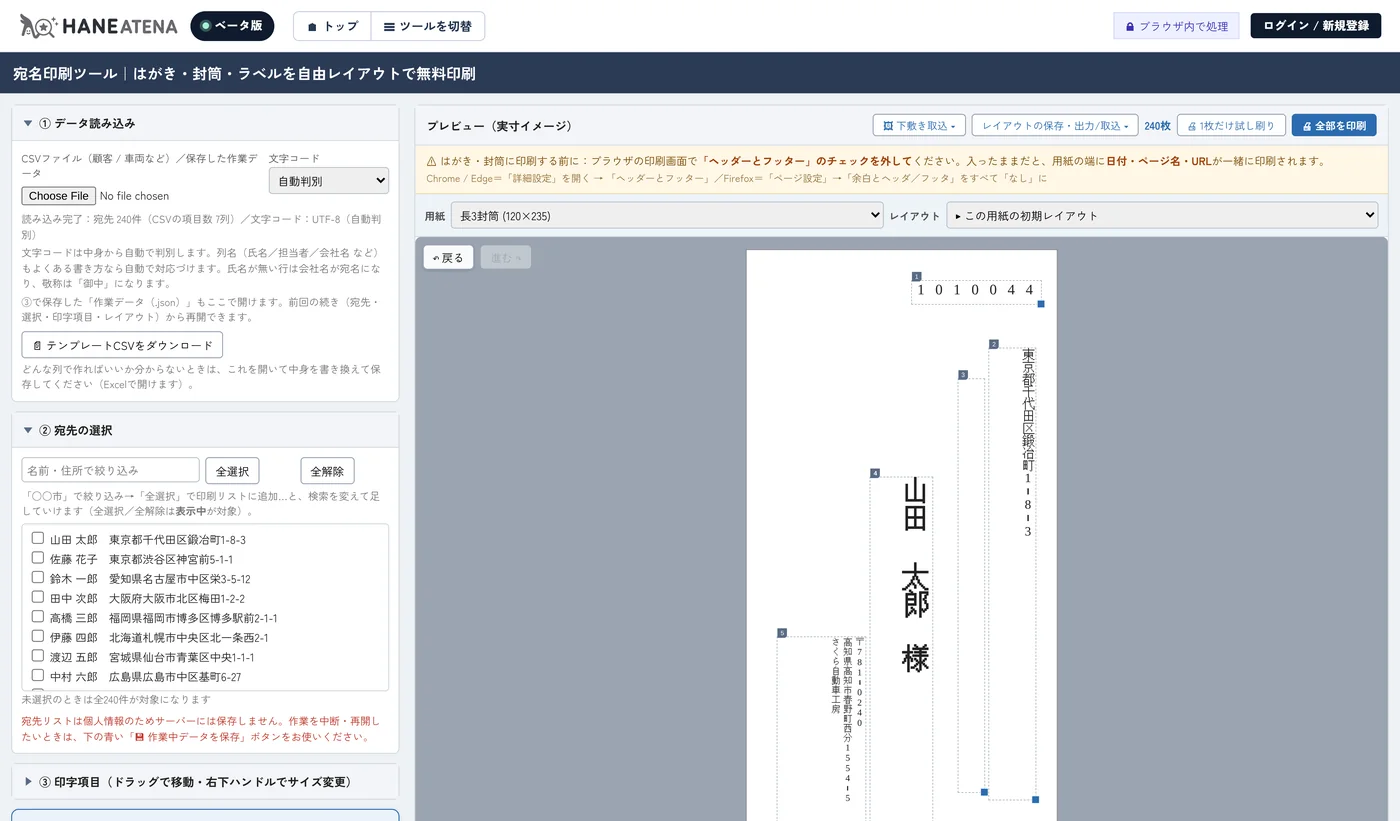
{氏名1}{氏名2} {敬称名} という差し込みが入っています。波かっこの部分がCSVの同じ意味の列に置き換わる仕組みですが、列名は厳密でなくて構いません。「郵便番号」は「〒」でも「顧客郵便番号」でも、「住所1」は「住所」「所在地」でも、「氏名1」は「氏名」「名前」「お名前」「担当者」「ご担当者名」でも通ります。全角・半角の違いや、間の空白・カッコ(「郵便 番号」「住所(1)」)も吸収されます。今回のCSVは列名が「担当者」でしたが、そのまま宛名に入りました。
② 担当者名が無い行は、会社名が宛名になる
取引先のリストには、担当者の名前が分からない行がまじります。今回も240件のうち何件かは「会社名だけ」でした。こういう行は会社名がそのまま宛名になり、敬称は「御中」になります。こちらで何かを設定する必要はありません。
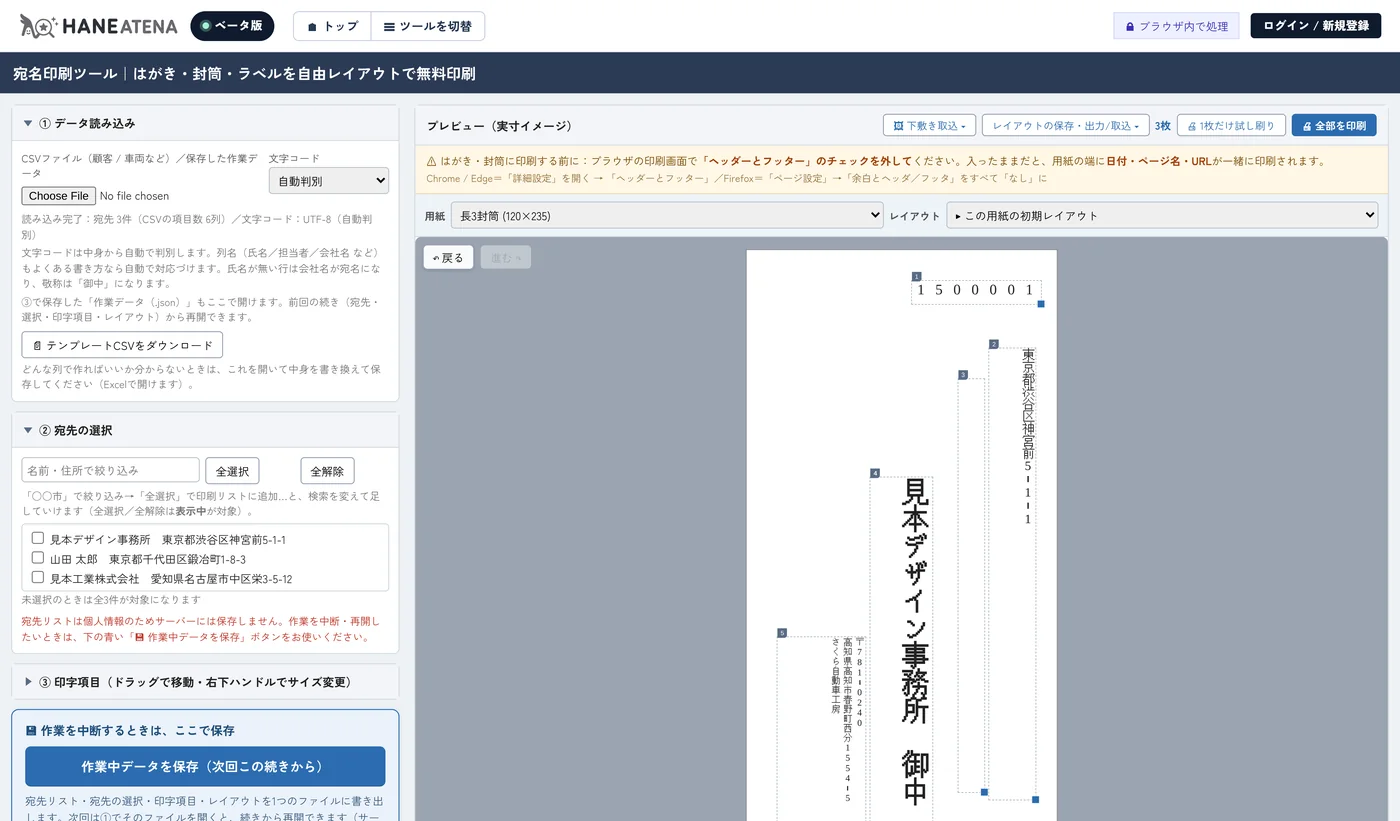
敬称の列がCSVに無いときは、人あてなら「様」、会社あてなら「御中」が補われます。「敬称」という列を作って中身を空にしておけば、そこは空欄のまま印刷されます。会社宛と個人宛が混ざったリストでも、行ごとに使い分けを考えなくて済みました。
もちろん、宛名の差し込みを自分で書き換えることもできます。会社名と担当者を2行に分けたいときは、印字項目の「宛名」の内容をこう書き換えます。
{会社名}
{担当者} 様
テキスト欄をクリックすると、その真下にCSVの列名がボタンとして並びます。クリックすれば {会社名} の形で挿入されるので、列名を手で打つ必要はありません。縦書きなので、改行すると左隣の列に折り返します。社名は文字数が多いので、初期の30ptだと枠幅いっぱいになりました。余裕を見て22ptに下げています。
③ 刷る前に必ず1枚だけ試し刷り
プレビュー上部に「🖨 1枚だけ試し刷り」があります。はがきや封筒は刷り直しがきかないので、ここは飛ばさないほうがいい場所です。実際、試し刷りをしないまま「🖨 全部を印刷」を押すと、確認のダイアログが1回入ります。
印刷そのものはブラウザの印刷画面から行うので、ブラウザ側の設定も2つ確認しておきます。
| 倍率 | 100%(実際のサイズ)にする。「用紙に合わせる」が有効だと全体が数ミリ縮む。 |
|---|---|
| ヘッダーとフッター | チェックを外す。入ったままだと用紙の端に日付・ページ名・URLが一緒に刷られる(画面上部にも警告が出ています)。 |
プリンタ側のクセで全体が一定方向にずれるときは、プレビュー右下の「位置調整 mm」に、ずれた分を逆向きに入れて保存します。ここは1枚刷って実際に測るしかなく、近道はありません。
④ 封筒240枚をあきらめて、ラベルに変えた
ここで手が止まりました。封筒は普通紙より厚いため、機種によっては手差しトレイからしか給紙できません(ツールの解説にもその注意が書かれています)。手差しの機種で240枚を1枚ずつ差し込むのは、現実的ではありません。
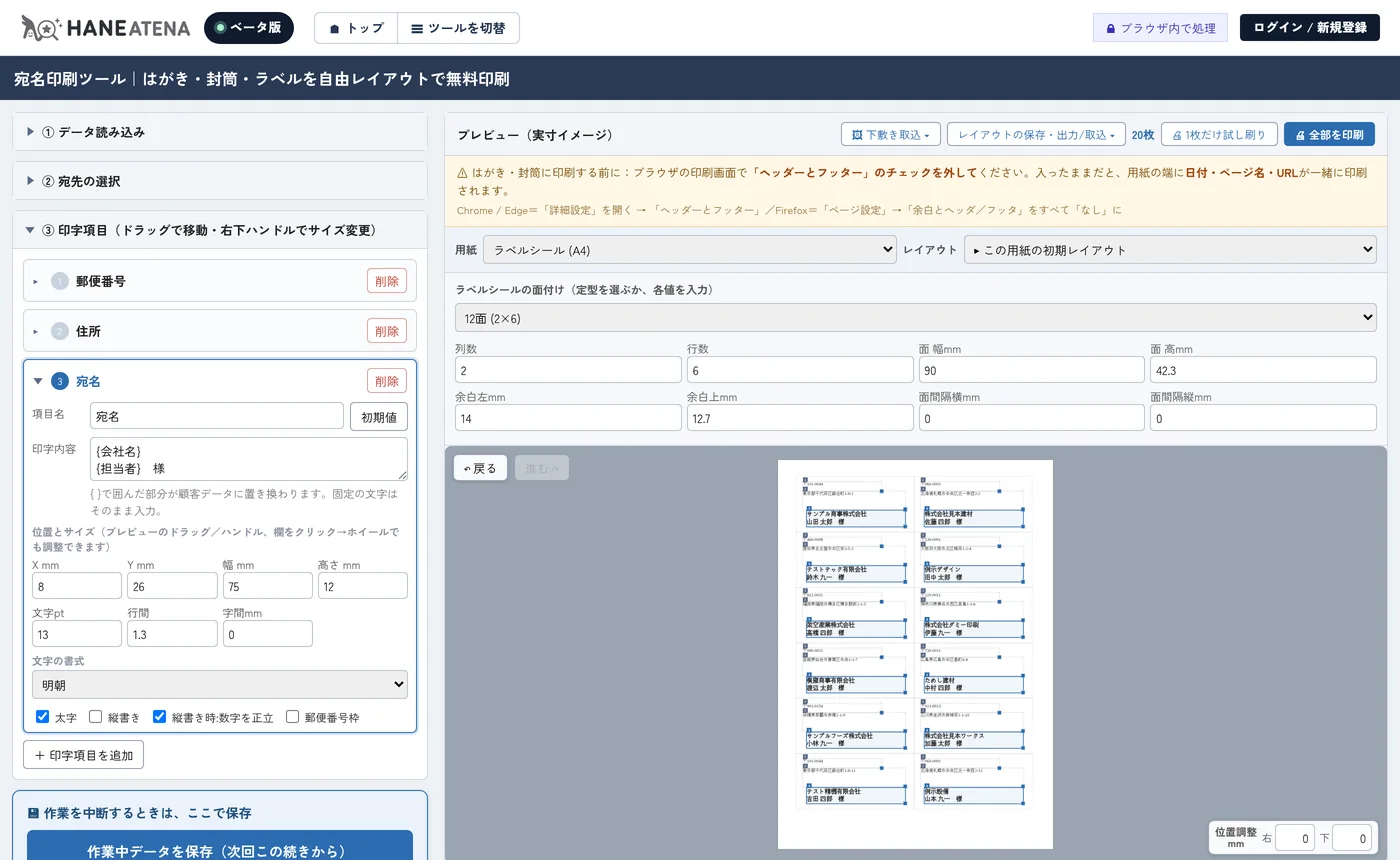
そこで用紙を「ラベルシール (A4)」に変え、面付けの定型から「12面 (2×6)」を選びました。面の幅90mm・高さ42.3mm、余白は左14mm・上12.7mmが自動で入ります。手持ちのラベル用紙の寸法が違えば、パッケージの数値を直接入れれば合わせられます。
この時点で、右上の枚数表示が 240枚から20枚 に変わりました。封筒240枚を手差しする作業が、A4のラベル用紙20枚を通す作業になります。
データがどこにあるか
宛名印刷_作業データ_日付_時刻.json を手元に書き出しておきます。次回は①でそのファイルを開けば続きから再開できます。なお、レイアウト(文字の配置・書式)だけは、アカウント登録をするとアカウント側にも保存され、別のパソコンから呼び出せます。こちらでも宛先リストは保存されません。
かかった時間
| やったこと | 時間 |
|---|---|
| CSVの読み込みと用紙の選択 | 2分 |
| 差出人を自社の名称・住所に書き換える | 4分 |
| 差出人の書き換えとレイアウトの保存 | 3分 |
| 試し刷りと位置合わせ | 12分 |
| ラベルへの切り替えと差し込みの入れ直し | 7分 |
画面の前での作業は30分ほどでした。ここから先はプリンタの前の作業になります。ラベル用紙20枚を通して封筒に貼る手間は残りますが、封筒を1枚ずつ手差しするよりは見通しが立ちます。
次回への申し送り
- 用紙を先に決める。封筒かラベルかを決めてから印字項目をいじる。逆にすると1回ぶん作り直しになる。
- レイアウトは用紙ごとに名前を付けて保存しておく。「案内状ラベル12面」のように保存しておけば、次の発送は呼び出して差し込みを確かめるだけで始められる。
- 差出人だけは先に用意しておく。宛先はCSVから入るが、差出人はレイアウト側の固定文字なので、初回だけ自社の名称・住所に書き換えて保存しておくと、次からは読み込むだけで済む。
- 一部だけ刷り直したいときは②の検索を使う。「○○市」などで絞り込んでから「全選択」すると、その件数だけが印刷対象になる(未選択のときは全240件が対象)。刷り損じたぶんのやり直しはこれで足りる。
宛先リストそのものを直す作業は HANECSV、郵便番号の抜けを埋めるのは HANEYubin を使っています。前回の記事にその手順を書きました。ほかのツールはトップページの一覧から探せます。