

「先方から契約書の差し替え版が届いたが、どこを直したのかは書かれていない」という場面で、HANEPDF の比較と HANEHikaku を操作してみました。使ったのは架空の業務委託契約書2ページ、第1版と第2版です。先に「どのページが変わったか」を画像で見て、次に「何が変わったか」を文字で読む。この2段構えで、読むべき8か所まで絞れました。ツールが出す差分は12件ですが、うち4件は条番号がずれただけです。
やること:新旧2版のPDFから、変わったところだけを取り出す
手元にあるのは2つのPDFだけです。
業務委託契約書_第1版.pdf(2ページ)業務委託契約書_第2版.pdf(2ページ)
本文に版数の記載はなく、メールにも「差し替えます」としか書かれていない、という想定です。紙に出して並べる方法もありますが、2ページとはいえ条文の突き合わせは目が滑ります。ブラウザだけでどこまで絞り込めるかを見ていきます。
① まず「どのページが変わったか」を見る
HANEPDFの比較を開きます(トップから開いたときは、上のタブで「🔍 比較」に切り替えます)。AとBの枠に旧版・新版を1つずつ入れて「比較する」を押すだけです。ページを画像として重ね、違う部分をオレンジで塗って左右に並べてくれます。
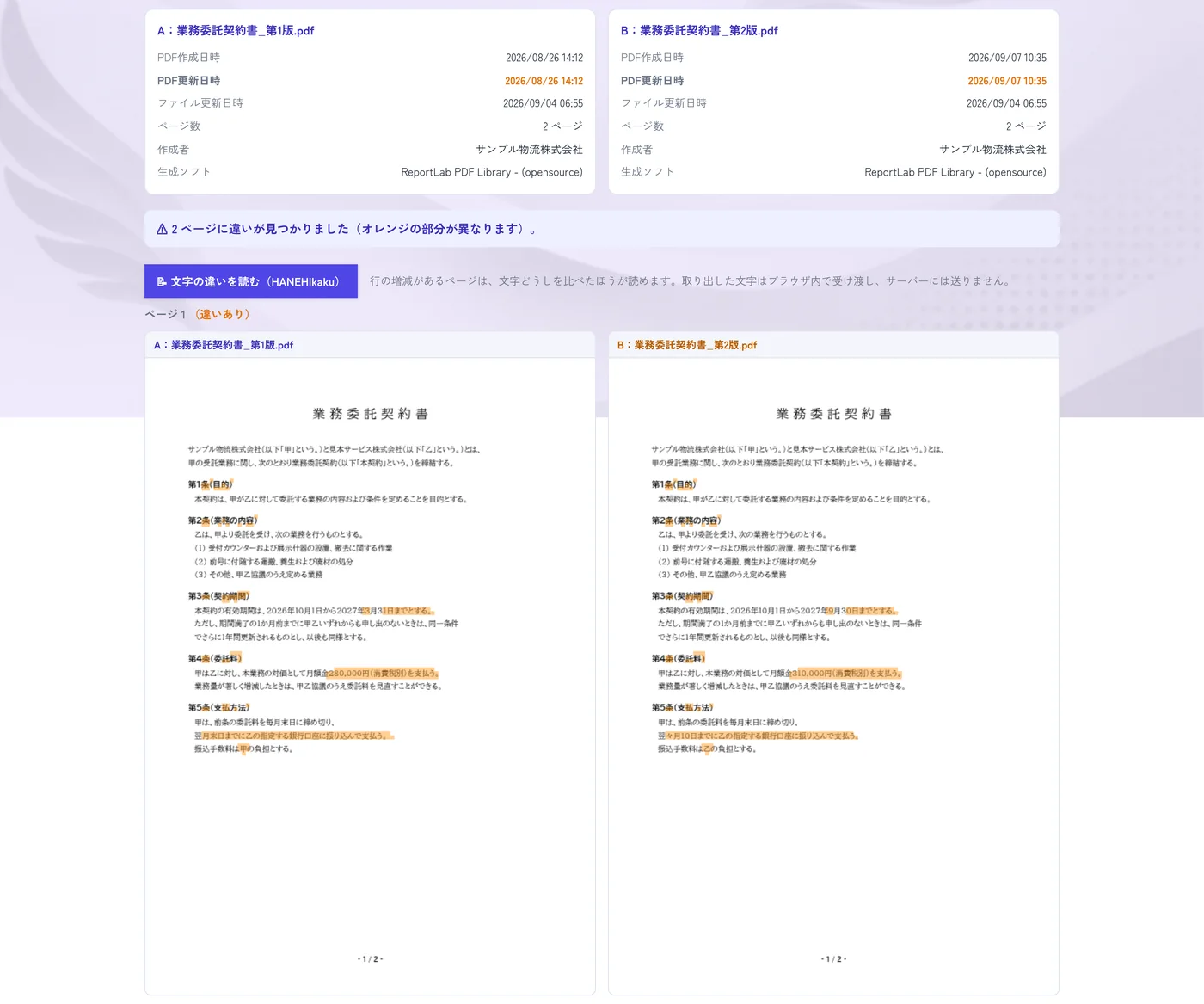
上半分にはPDF作成日時・更新日時・ファイル更新日時・ページ数が左右に並びます。本文に版数が書かれていなくても、どちらが新しいかを取り違えずに済みます。今回は「PDF更新日時」だけが違い、Aが2026/08/26 14:12、Bが2026/09/07 10:35でした。
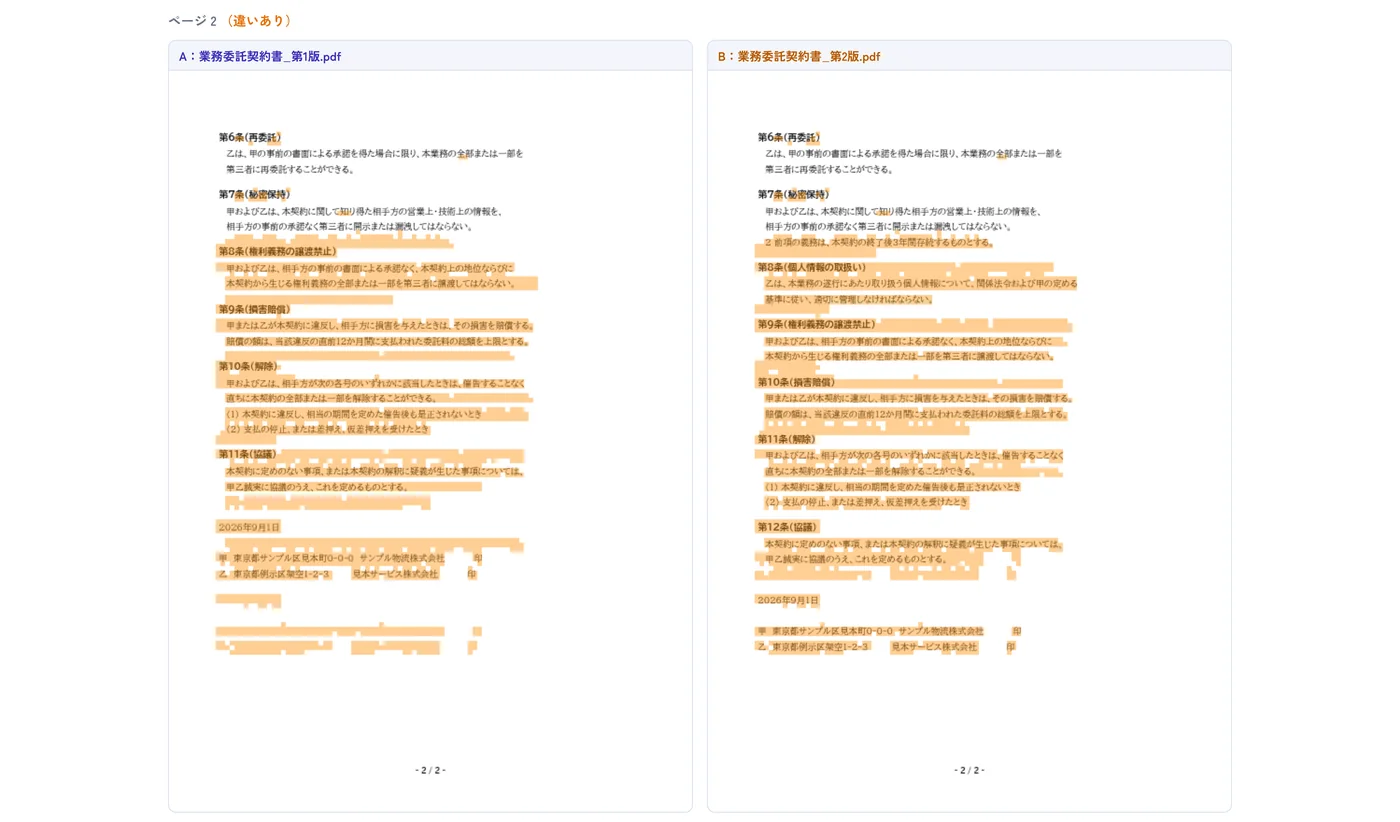
ここまでで分かったのは、1ページ目は4か所だけ、2ページ目は分量そのものが変わっているという当たりです。1ページ目はこの画面で足りるので、2ページ目を読むために道具を変えます。
② 「何が変わったか」はテキストで見る
HANEHikakuを開き、左(A)に第1版、右(B)に第2版を「📄 ファイルを開く」から読み込みます。PDFのまま渡せて、本文のテキストを取り出したうえで比較されます。①の比較結果の下にある「📝 文字の違いを読む(HANEHikaku)」を押せば、同じ2つのPDFがそのまま渡るので、開き直さずに済みます。
- 左:
業務委託契約書_第1版.pdf(47行 / 104.8KB) - 右:
業務委託契約書_第2版.pdf(51行 / 111.9KB)
「⚖ 比較する」を押すと画面が切り替わり、右上に 12 差分/変更 8/追加 4/削除 0 と出ました。色は3色で、黄色が内容の違う行、緑が右にだけある行(追加)、赤が左にだけある行(削除)です。今回は削除0なので、消された条文は無いことがこの時点で分かります。
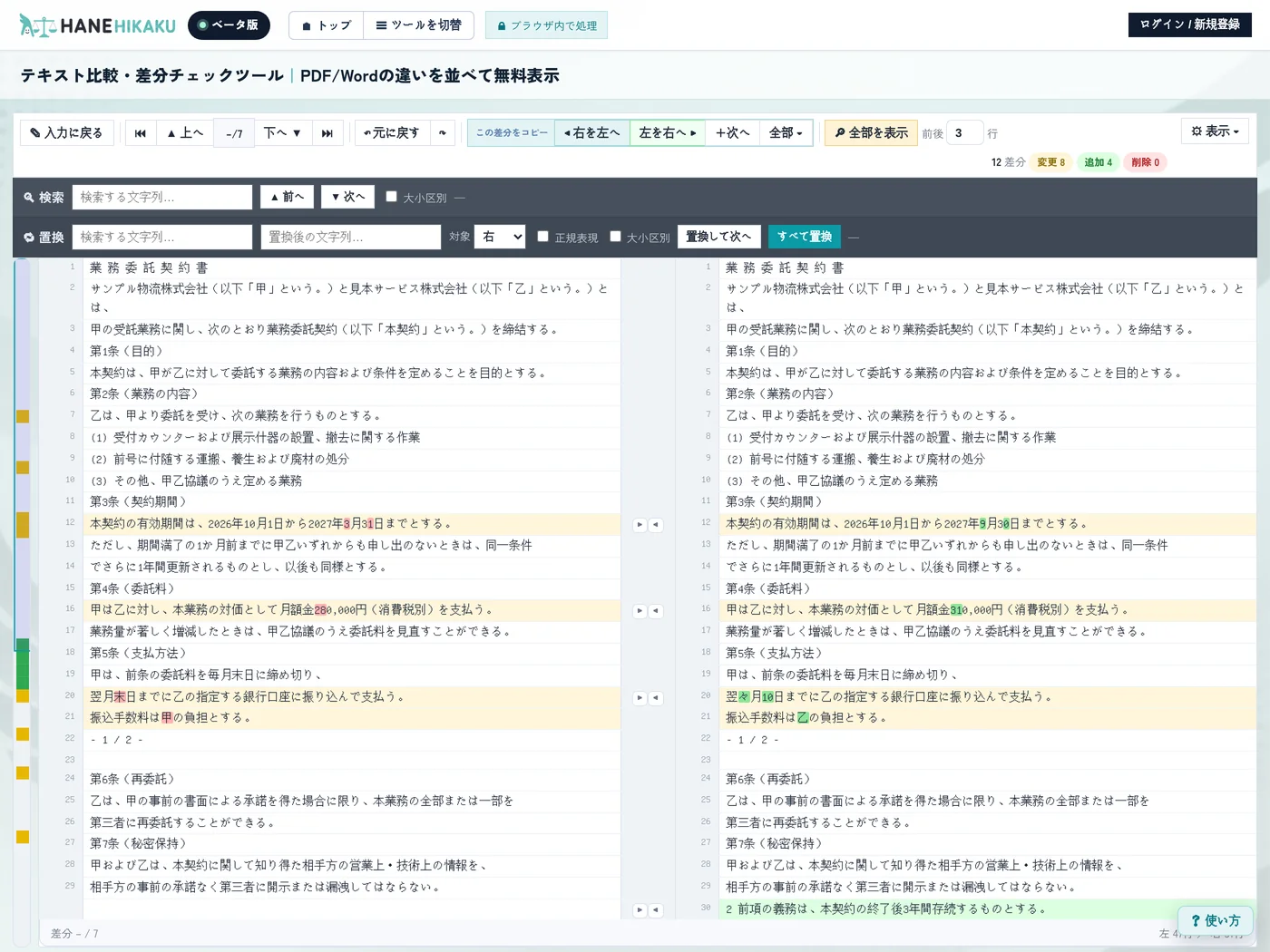
1ページ目の4か所は、文字単位まで色が付くので読み違えようがありませんでした。
| 第3条(契約期間) | 2027年3月31日 → 2027年9月30日 |
|---|---|
| 第4条(委託料) | 月額金 280,000円 → 310,000円 |
| 第5条(支払方法) | 翌月末日まで → 翌々月10日まで |
| 第5条(支払方法) | 振込手数料は甲の負担 → 乙の負担 |
金額と期間は目立つので気づきます。今回いちばん見落としそうだったのは4つ目で、変わっているのは1文字だけです。紙を並べて読んでいたら通していたと思います。
③ 「差分だけ表示」で、番号のずれと本当の追加を分ける
2ページ目に進みます。ツールバーの「🔎 全部を表示」を押すと「🎯 差分だけ表示」に変わり、一致した行がたたまれます(たたんだ場所はクリックで開けます)。残った12件の内訳はこうでした。
| 1ページ目 変更4件(黄) | 上の表の4か所。実際に読むべき変更はここ。 |
|---|---|
| 2ページ目 追加4行(緑) | 秘密保持に足された第2項と、新設された「第8条(個人情報の取扱い)」。行数が47行→51行に増えたぶんと一致します。ここも読むべき変更。 |
| 2ページ目 変更4件(黄) | 第8条→第9条のように番号だけが繰り下がった見出し行。文言は同じなので読み飛ばせます。 |
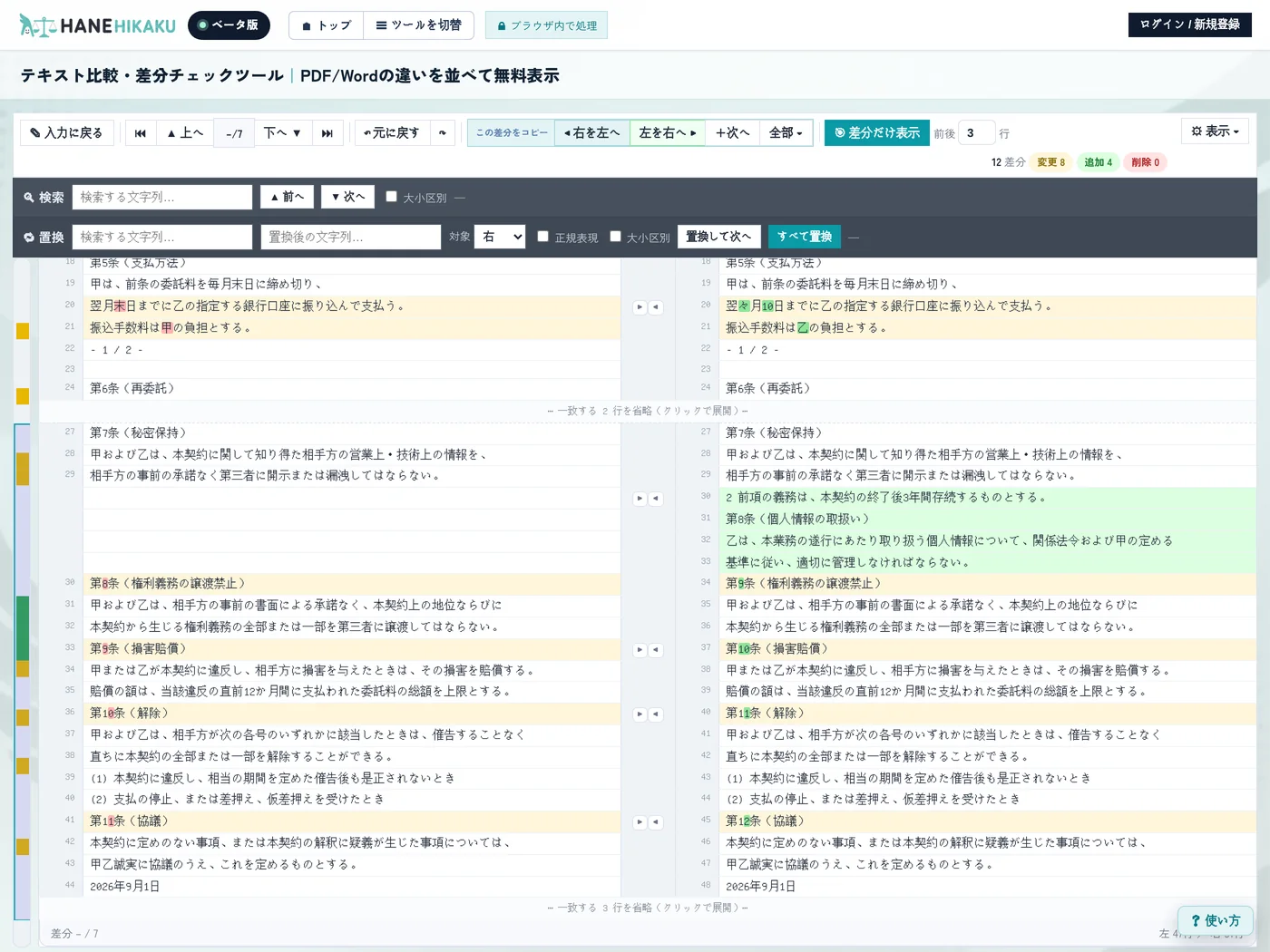
件数の多さではなく、緑の行と濃く色の付いた文字だけを見れば早い、ということでした。
うまくいかなかったこと・気をつけること
そのほか、実際に触って分かった線引きです。
| レイアウトの違い | HANEHikakuは本文テキストだけを比べます。フォント・文字色・表の罫線・画像の位置は対象外です。見た目の違いを見たいときは、①のHANEPDFの比較(画像として重ねる方式)のほうが向いています。2つを併用したのはこのためです。 |
|---|---|
| スキャンしたPDF | 紙をスキャンしただけのPDFは、文字が画像として入っているため読み込めません。読み込ませると「文字が入っていないPDFです」と出て、文字起こしへの案内が表示されます。HANEPDFの「🔤 文字起こし」で範囲を選んでテキストにしてから貼り付けます(この機能はOCRのときだけ画像をサーバーへ一瞬送ります。後述)。 |
| Wordの旧形式 | .docx は読めますが、旧形式の .doc は対象外です。読み込ませると「旧 .doc 形式は読み込めません」と出るので、Wordで .docx として保存し直してから読み込みます。 |
社内に回す
確認が済んだら、下部の「💾 保存する ▾」から出力します。色分けされたまま残るのは「🖼 比較結果を保存(.html)」で、変更点を人に見せるならこれです。ブラウザで開くだけなので、相手に同じツールを使ってもらう必要はありません(左右それぞれの .txt も出せます)。
差分の行はその場で書き直せますし、「◀ 右を左へ」「左を右へ ▶」で片方の内容を取り込めます(Ctrl+Z で戻せます)。ただし契約書では、こちらで文面をそろえると元がどうだったか分からなくなるので、今回は保存だけにとどめました。
データがどこにあるか
HANEPDFでサーバーを使うのは(1)文字を保持した圧縮(2)Word変換(3)パスワード保存(4)スキャンPDFの文字起こし(5)ページに文字を追加して保存の5つだけで、一時的に送って処理後に削除されます。社外秘の契約書で文字起こし(4)を使うかどうかは、分けて考えたほうがよい部分です。プライバシーポリシーもあわせてご覧ください。
タブを閉じれば読み込んだ内容も消えます。残したいときは「保存する」から書き出しておきます。
かかった時間
| やったこと | 時間 |
|---|---|
| HANEPDFに新旧2つを入れて比較する | 1分 |
| 1ページ目のオレンジ4か所を確認 | 2分 |
| 2ページ目が全面オレンジになり、読めないと分かるまで | 3分 |
| HANEHikakuに読み込み直して比較 | 1分 |
| 差分だけ表示にして12件を仕分ける | 6分 |
| 比較結果をHTMLで保存 | 1分 |
画面の前での作業は15分ほどでした。回り道をした3分ぶんは、次からは省けます。
次回への申し送り
- 順番を逆にしない。いきなりテキスト比較に入ると、レイアウトだけの変更(罫線や書式)を見落とす。ページの比較で当たりを付けてから、テキストで読む。
- 「削除 0」を先に見る。条文が消えていないことが最初に分かるだけで、読む気持ちがだいぶ違う。
- 緑の行から読む。件数ではなく色で見る。黄色には番号の繰り下がりが混ざる。
- 1文字だけの変更を疑う。今回の「甲 → 乙」がそれ。金額や日付より、こちらのほうが見つけにくい。
- ①から②へは、ボタンで渡す。ページの比較結果の下に「📝 文字の違いを読む」がある。読み込み直さずに同じ2つのPDFがそのまま渡るので、ファイルを選び直す手間がない。
- スキャンされた差し替え版が来たときは、先にそれを言う。画像のPDFはそのままでは比較できない。文字起こしを挟むぶん手間も増えるので、可能ならテキストの入ったPDFで送ってもらう。