HANETOOL
ホームブログ / 共有フォルダの初期パスワードを20人ぶん作る — 用意された10文字は「2日」と出た
パスワード管理

共有フォルダの初期パスワードを20人ぶん作る — 用意された10文字は「2日」と出た

2026年9月15日 / はねつーる編集部 / 読むのに約7分

目次

「部内で使う共有フォルダを作り直すことになり、20人ぶんの初期パスワードを用意して、紙に刷って配る」という、事務仕事でよくある場面を想定して、HANEPass を実際に操作してみました。先に結論を書くと、はじめから用意されている「紙で配る初期パスワード・10文字」をそのまま使うと、ツール自身が「総当たりでの目安:2日」と表示します。長さを12文字にするだけで、その表示は15年に変わりました。決め直すまでの手順を、画面のまま書いていきます。

やること:20人ぶんを、紙で渡せる形で用意する

条件はこう決めました。すべて架空の想定です。

  • 人数は20人。1人1つ、別々のパスワードにする
  • メールではなく紙に刷って手渡すので、読み間違えにくいこと
  • あくまで初期パスワード。受け取った人に、あとで変えてもらう前提

自分で20個を考えるのは無理があり、考えたところで「サンプル2026」のような似たものになります。作るところは機械に任せます。

① 開いた直後の16文字を、まず読んでみる

HANEPassを開くと、押す前からパスワードが1つ出ています。初期設定は16文字で、数字・英字(小)・英字(大)・記号のすべてを使い、紛らわしい文字は使わない、という条件です。
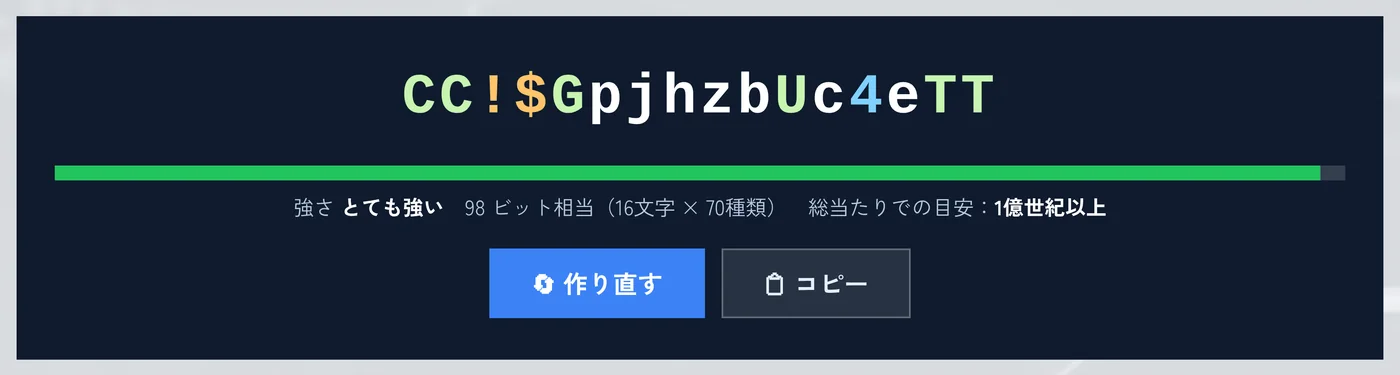
HANEPassを開いた直後の画面。16文字のパスワードと、98ビット相当という強さの目安が表示されている
開いた直後。数字は水色、大文字は緑、記号は黄色と、種類ごとに色が変わります。下の帯が緑になり「強さ とても強い 98 ビット相当(16文字 × 70種類) 総当たりでの目安:1億世紀以上」。「作り直す」を押すたびに別のものが出ます。

括弧の中の「16文字 × 70種類」が、この目安の元になっている数です。1文字あたり70通りの候補から選んでいて、それが16文字ぶん、という意味になります。

「紛らわしい文字を使わない」を外すと、70種類が76種類になります:初期設定では 0 O o l I 1 | の7文字が候補から抜かれています。試しにこのチェックを外してみると、表示が「16文字 × 76種類」に変わり、強さは98ビットから100ビットになりました。差は2ビットぶんで、「とても強い」も「1億世紀以上」も変わりません。紙に刷って人が読む場面では、この2ビットより読み間違いを減らすほうが得だと判断して、チェックは戻しました。

② 紙で配る用の条件は、はじめから用意されていた

条件を1つずつ触る前に、パネルの上にある「よく使う設定」を開いてみました。自分で保存したものがなくても、はじめから3つ入っています。

英数字のみ・12文字記号が使えないシステム向け
紙で配る初期パスワード・10文字読み間違え防止
しっかり守る・20文字記号あり

今回はまさに2番目なので、これを選びました。選んだ瞬間に条件が全部入れ替わります。
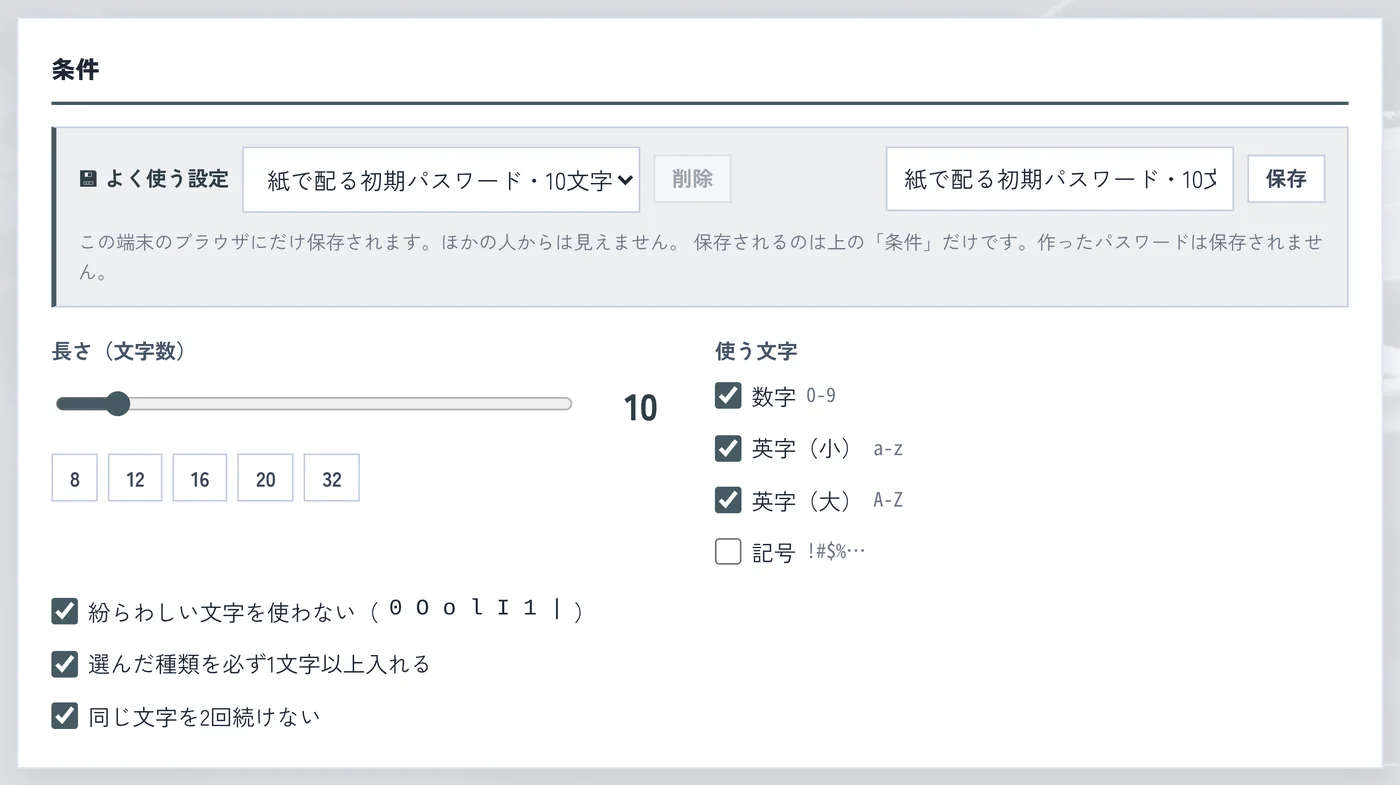
「紙で配る初期パスワード・10文字」を呼び出したあとの条件パネル。長さ10、記号のチェックが外れ、下の3つにチェックが入っている
呼び出した直後の「条件」。長さが10、使う文字は数字・英字(小)・英字(大)で記号だけチェックが外れ、下の3つは「紛らわしい文字を使わない」「選んだ種類を必ず1文字以上入れる」「同じ文字を2回続けない」がすべて入った状態でした。記号を外すと、その下にあった「使う記号」の入力欄は消えます。

初期設定から変わるのは、長さ・記号のチェック・「同じ文字を2回続けない」・下の「作る数」の4か所です。手で同じ状態にするなら4回触ることになるので、ここは素直に助かりました。ただし、この設定は呼び出しただけでは次回に残りません(⑥に書きます)。

③ 出てきたのは10文字。目安は「2日」だった

条件を切り替えると、上の大きい表示もその場で作り直されます。

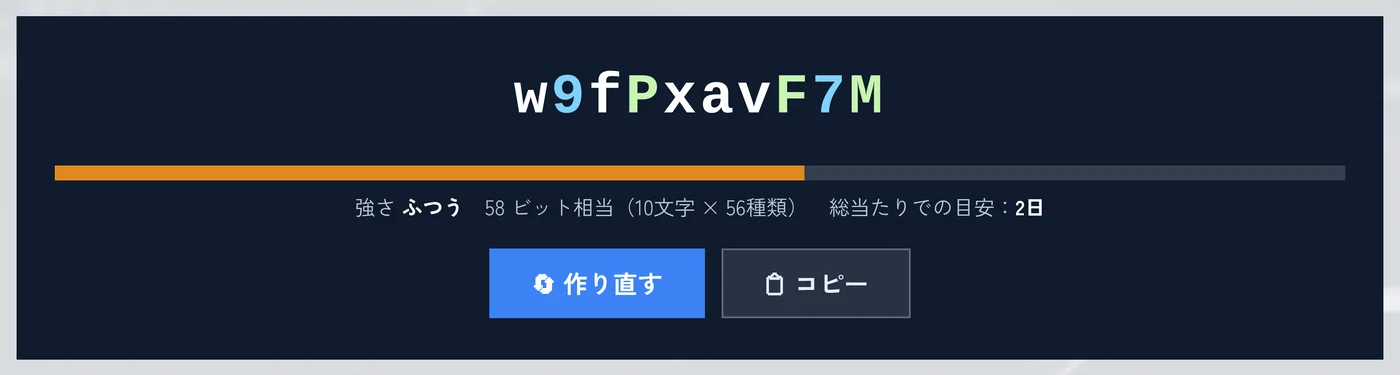
10文字のパスワードが表示されている画面。強さは58ビット相当、総当たりでの目安は2日と出ている
「紙で配る初期パスワード・10文字」で作られたもの。w9fPxavF7M のように、数字と英字だけの10文字です。強さの表示は「58 ビット相当(10文字 × 56種類) 総当たりでの目安:2日」で、帯はオレンジ、評価は「ふつう」でした。

記号を使わないので、1文字あたりの候補は70種類から56種類に減ります。そこへ長さも16から10へ減るので、①の16文字とは桁が違う数字になります。①が「1億世紀以上」で、こちらは2日。同じツールが同じ場所に出している数字なので、並べると落差がはっきりします。

初期パスワードとして割り切るための数字です:短くしているのは、紙を見ながら手で打ってもらうためで、そのぶん弱くなっています。ページの説明にも「配布したパスワードは、受け取った方に必ず変更していただくようご案内ください」と書かれています。「配ったあとで変えてもらう」までを一続きの作業として決めておかないと、この2日という数字がそのまま残ります。
あわせて、この目安は総当たりで試された場合の理論値で、実際の安全性を保証するものではない、ともページに明記されています。使い回しをしない、人に見える場所に貼らない、といったところは数字の外の話になります。

④ 長さだけを12文字にする

「変えてもらうまで」の間が長引くことは十分ありえます。紙に打ち込む手間はそれほど変わらないだろうと考えて、長さのつまみだけを10から12へ動かしました。ほかの条件はそのままです。

長さを12文字にしたあとの画面。70ビット相当、総当たりでの目安は15年と表示されている
長さを12にしたところ。「強い 70 ビット相当(12文字 × 56種類) 総当たりでの目安:15年」。帯もオレンジから青に変わりました。表示されたのは g5NPF65NVmYu の12文字です。
長さ種類強さの目安総当たりでの目安
10文字56種類58ビット(ふつう)2日
12文字56種類70ビット(強い)15年

2文字足しただけで、目安が2日から15年になりました。文字の種類は56のまま動いていません。ページの説明にある「文字の種類を増やすより、長さを増やすほうが数値は大きくなります」を、そのまま数字で見た形です。記号を足すかどうかで悩むより、1〜2文字伸ばすほうが早い、というのが今回いちばんはっきりした点でした。今回はこの12文字で進めます。

⑤ 20件をまとめて作る

下の「まとめて作る」で、作る数を20にして押します。選べるのは5・10・20・50の4つでした。
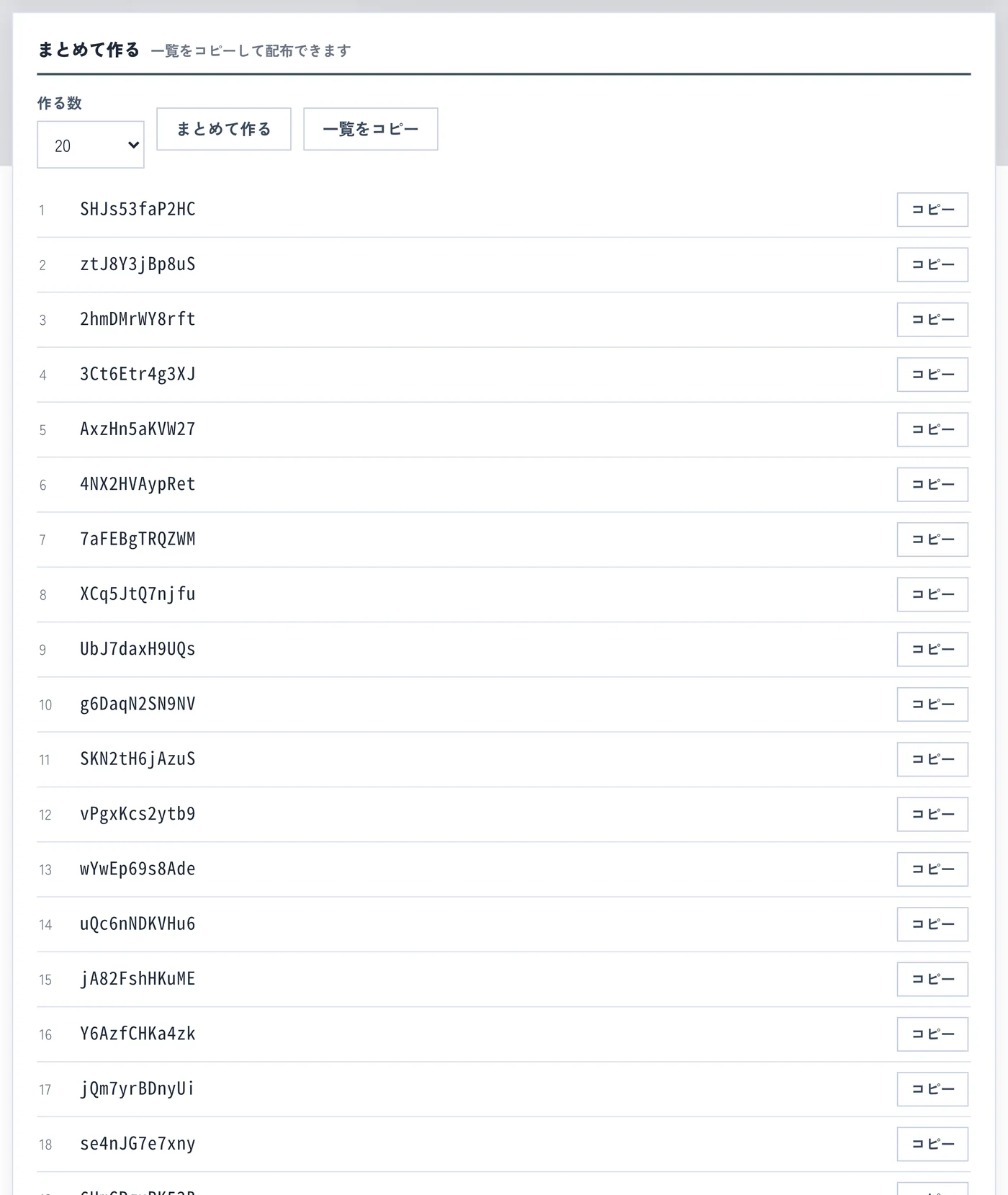
まとめて作るを押して、20件のパスワードが番号付きで並んだ画面
20件が番号付きで並びます(画像は18件目まで)。上の「条件」がそのまま使われるので、全部が同じ形式の12文字でした。右端の「コピー」は1件だけ、上の「一覧をコピー」は20件まとめてです。

並んだ20件を見比べて、同じものは1組もありませんでした。また、1番に入っていたのは上の大きい表示に出ていたものではなく、別のものでした。押した時点で20件を新しく作り直しているので、上のものが気に入ったからといって、それが1番になるわけではありません。

誰のぶんかは、ここには付きません:「一覧をコピー」で取れるのは、パスワードが20行並んだだけの文字です。氏名や部署と組にした表にはならないので、誰に何番を渡したかの対応付けは、貼り付けた先で自分で作ることになります。ここを紙に刷る前に用意しておかないと、配ってから「この行は誰のだったか」が分からなくなります。ファイルとして書き出す機能はなく、コピーだけです。

⑥ 閉じると消える。残るのは「条件」だけ

一覧をコピーしたあと、ページを開き直してみました。20件の一覧は空になり、「まとめて作る」を押す前の案内文に戻っています。さらに、②で呼び出した条件も残っておらず、長さは初期設定の16文字に戻っていました

次回も同じ条件で作るなら、名前を付けて保存する:「よく使う設定」の右側にある欄に名前を入れて「保存」を押すと、呼び出せるようになります。画面には「この端末のブラウザにだけ保存されます。ほかの人からは見えません。保存されるのは上の『条件』だけです。作ったパスワードは保存されません」と書かれています。長さや文字の種類は残せますが、作ったパスワードそのものは、どこにも残らないという作りでした。
裏を返すと、コピーする前にタブを閉じたら、その20件は取り戻せません。もう一度押せば新しい20件は作れますが、同じものは出てきません。

できなかったこと

名前と組にした一覧作れるのはパスワードだけの一覧です。氏名・部署・配布日といった欄を持たせることはできません。表の形にしてから配りたいときは、貼り付けた先で列を足すことになります。表計算の書類そのものを扱いたいときはHANECSVのほうの仕事です。
ファイルとしての書き出し一覧はコピーだけで、ファイルとして保存するボタンはありません。これはこれで、パスワードの入ったファイルが端末に残らないという意味でもあります。
作ったパスワードの控えページにもサーバーにも残りません(⑥)。配ったあとで「あの人のは何だったか」を調べる、という使い方はできない前提で運用することになります。
読める形のパスワード「さくら3月くるま」のような、単語をつなげた覚えやすい形は作れません。作られるのは英数字(と記号)の並びだけです。
強さの保証表示される「ビット相当」と「総当たりでの目安」は、総当たりで試された場合の理論値です。ページにも「実際の安全性を保証するものではありません」と明記されています。使い回しや、漏れたあとの被害までは、この数字に入っていません。

逆に、システム側の制限に合わせるほうは細かくできました。記号のチェックを入れると「使う記号」の入力欄が出てきて、!#$%&*+-=?@^_~ と入っている中身を自由に書き換えられます。「この記号だけは使えます」と決まっているシステムに登録するときは、そこへ許された記号だけを並べておけば、そのとおりに作られます。

データがどこにあるか

今回の作業は、すべてブラウザの中だけで終わっています:HANEPassは、作ったパスワードをサーバーへ送りません。画面の下にも「生成したパスワードは、このページにもサーバーにも保存されません。(中略)お使いのブラウザの暗号用乱数機能(crypto.getRandomValues)で作っており、通信で送信されることはありません」と書かれています。パスワードという性格上、ここがいちばん確かめておきたいところでした。
そのぶん、控えも残りません。必要なぶんはコピーしてから、自分の責任で保管することになります。プライバシーポリシーもあわせてご覧ください。

かかった時間

やったこと時間
開いて、既定の16文字の表示を読む1分
紛らわしい文字の除外を外して、数字を見比べる1分
「よく使う設定」から紙で配る用を呼び出す1分
「2日」という表示を見て、長さを10から12へ決め直す3分
20件まとめて作って、一覧をコピーする1分
開き直して、何が残っているかを確かめる2分

画面の前での作業は9分ほどでした。いちばん時間を使ったのは、長さを何文字にするかを決めるところです。ここで先に「2日」と「15年」を見比べておくと、20枚刷ったあとで悩まずに済みます。

次回への申し送り

  • はじめから用意された「紙で配る・10文字」は、そのままでは「2日」。呼び出したら、まず強さの帯と目安を読む。長さは自分で決め直すもの、と考えておく。
  • 迷ったら長さを足す。10文字から12文字にするだけで、目安が2日から15年になった。記号を足すかどうかで悩むより早い。
  • 紙で配るなら「紛らわしい文字を使わない」は入れたまま。16文字・記号ありで比べると、外したときの76種類・100ビットが、入れると70種類・98ビットになるだけ。読み間違いの問い合わせのほうが高くつく。
  • 登録先が記号を受け付けるかを先に確かめる。「記号は使えません」と出るシステムなら、記号のチェックを外して、そのぶん長さを足す。
  • コピーする前に閉じない。ページを開き直すと一覧は空になり、同じものは二度と出てこない。
  • 誰のぶんかは自分で管理する。一覧はパスワードが並ぶだけ。名前と組にする作業は、貼り付けた先で行う。
  • 次も同じ条件で作るなら、名前を付けて保存する。呼び出しただけでは残らず、開き直すと16文字の初期設定に戻っている。
  • 配ったら変えてもらうまでが一続き。初期パスワードは短くしたぶん弱い。ツール自身が「2日」と出している。

配布用の書類を1本のPDFにまとめる話はこちらの記事に書きました。ほかのツールはトップページの一覧から探せます。

この記事で使ったツール
公開日:2026年9月15日 / カテゴリー:パスワード管理  / タグ:パスワード、初期設定、共有フォルダ
この記事は、はねつーるのツールを事務仕事でよくある場面に当てはめて使ってみたものです。出てくる会社名・担当者名・書類・金額はすべてサンプルで、実在しません。画面はいずれも実際にツールを操作して撮ったものですが、仕様は改善にともなって変わることがあります。
ブログの一覧へ戻る